Przeprowadzając analizę energetyczną za pomocą brył koncepcyjnych, należy przestrzegać tych reguł.
Prostota
Zacznij od prostego modelu, aby zbadać modelowanie bryłowe i orientację w terenie projektu.
Użyj koncepcyjnej analizy energetycznej na wczesnym etapie projektu, aby w procesie decyzyjnym zostało uwzględnione zużycie energii i kwestie związane z zasobami naturalnymi. Większa złożoność geometryczna nie zawsze przekłada się na większą dokładność analizy.
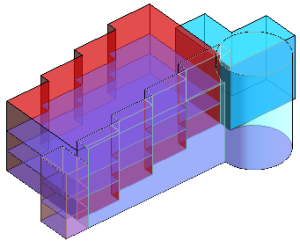
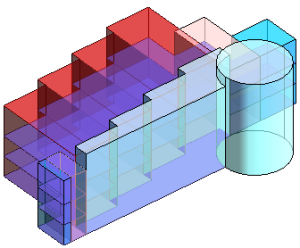
Modeluj tylko większe powierzchnie, łącząc mniejsze powierzchnie, które stanowią istotne elementy projekty. Nie musisz definiować mniejszych powierzchni, jak toalety, wnęki lub klatki schodowe. Podział powierzchni na więcej części niż jest konieczne zwiększa prawdopodobieństwo wystąpienia błędów i może wydłużyć symulację bez znaczącej poprawy dokładności wyników.
| Większe części projektu reprezentuj przy użyciu prostych brył o dużych formach. | Skomplikowane bryły składające się z wielu mniejszych form mogą spowodować, że symulacja będzie obarczona błędami, zamiast być dokładniejsza. |
 |
 |
Analizowanie widoków 3D
Wykonywanie analizy energetycznej przy użyciu widoku 3D w obszarze rysunku.
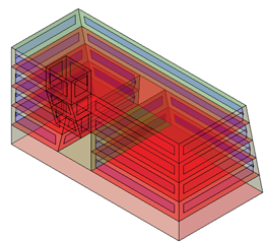
Program Revit symuluje tylko te bryły, które są widoczne w widoku 3D. Po zakończeniu symulacji w oknie dialogowym Wyniki i porównanie w sekcji Wynik analizy energetycznej zostanie wyświetlona bryła, która była symulowana.
Wyrównywanie powierzchni
W trakcie symulacji typ powierzchni wpływa na modelowanie automatyczne (jak obecność przeszklenia i świetlików) oraz wyniki symulacji, w tym ubytek lub zyski ciepła. Jeśli powierzchnie nie są wyrównane, symulacja może być błędna, na przykład powierzchnie ścian wewnętrznych mogą być analizowane jako powierzchnie ścian zewnętrznych, a powierzchnie podłóg jako stropy.
Aby zapobiec takim błędom, zbieżne płaszczyzny powinny być prawidłowo wyrównane przez precyzyjne modelowanie brył.
Uproszczenie złożonego modelu
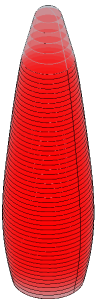
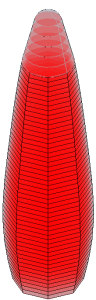
Podczas symulacji mogą wystąpić problemy z modelami o zakrzywionych powierzchniach lub złożonym kształcie, ponieważ te powierzchnie będą traktowane przez system jako płaszczyzny. Złożoność modelu wzmaga dodatkowo automatyczny podział na strefy (wyznaczony przez odsunięcie warstwy nośnej i podział stref obwodowych).
Jeśli symulacja się nie powiedzie, zmień model, upraszczając go lub eliminując krzywe.
| Niepowodzenie symulacji może być spowodowane przez zakrzywione powierzchnie lub skomplikowane kształty. | Aby symulacja się powiodła, należy zamienić krzywe na płaszczyzny. |
 |
 |
W złożonym modelu zamiast stref automatycznych użyj stref niestandardowych, aby uprościć warstwę nośną.
W trakcie koncepcyjnej analizy energetycznej program Revit może symulować następujące maksymalne liczby powierzchni i przestrzeni:
- Przestrzenie/pomieszczenia: 9999
- Ściany zewnętrzne: 64 000
- Ściany wewnętrzne: 64 000
- Okna: 64 000
- Drzwi: 4096
- Cienie: 10 000
Eksperymentowanie
Wypróbowuj różne proste formy, aby stwierdzić, jakie zmiany mają największy wpływ na zużycie energii lub dają największy potencjał wytwarzania energii. Zależnie od typu budynku i jego położenia, pewne parametry budynku mogą mieć większy (lub mniejszy) wpływ na zużycie energii niż można by się spodziewać.
Można na przykład eksperymentować, poddając analizie model zawierający większą ilość szkła o wysokiej wydajności energetycznej. Następnie można wykonać drugą analizę na modelu ze szkłem o niskiej wydajności energetycznej. Porównanie wyników pozwoli stwierdzić, czy zmiana rodzaju szkła ma istotny wpływ na zużycie energii w przypadku tego położenia i typu budynku.
Zużycie energii w budynkach o wysokim wskaźniku zajętości lub zagęszczenia urządzeń (jak hale montażowe, centra przetwarzania danych, centra konferencyjne i kina) zależy często od zakładanych godzin pracy i intensywności użytkowania. W budynkach tego typu istotne jest określenie parametrów symulacji, które w największym stopniu decydują o zużyciu energii. Należy przestudiować i zoptymalizować orientację, typ i ilość przeszklenia oraz budowę powłoki.
Tryb Użyj brył koncepcyjnych w narzędziu Uruchom symulację energetyczną jest przeznaczony do wykonywania analizy energetycznej na modelach koncepcyjnych. Nie służy ono do uzyskiwania wyników równoważnych analizie energetycznej na projektach szczegółowych.
Użycie wariantów projektu
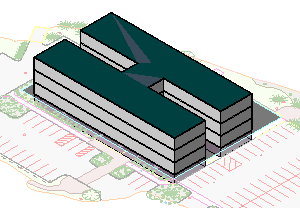
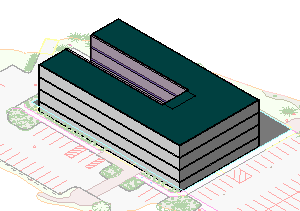
Warianty projektu umożliwiają szybkie i łatwe eksplorowanie alternatywnych form. Następnie można przeanalizować poszczególne warianty i porównać wyniki. Narzędzie Uruchom symulację energetyczną analizuje ten wariant projektu, który jest w danej chwili widoczny w widoku 3D.
| Eksploruj alternatywne formy przy użyciu wariantów projektu. | |
 |
 |
Sprawdzanie przypisania powierzchni
Do poszczególnych kondygnacji, ścian, okien, stropów i świetlików bryły w modelu można przypisać różne konstrukcje lub parametry.
Zdefiniowane parametry konkretnych powierzchni mają pierwszeństwo przed ustawieniami dotyczącymi całego projektu zdefiniowanymi w oknie dialogowym Ustawienia energii.
Na przykład możesz zmniejszyć ilość przeszklenia na południowej fasadzie budynku:
- Kliknij kolejno kartę Modelowanie bryłowe i teren
 panel Bryła koncepcyjnaPokaż typy powierzchni brył.
 - W obszarze rysunku umieść kursor na krawędzi powierzchni ściany zewnętrznej bryły, którą chcesz zmodyfikować, naciskaj klawisz Tab, dopóki nie zostanie podświetlona powierzchnia (obserwuj pasek stanu), i kliknij powierzchnię, aby ją zaznaczyć.
- Na palecie Właściwości, w obszarze Model energetyczny, w polu Wartości wybierz opcję <Według powierzchni>.
- W polu Procent docelowy połaci przeszklonych określ niższą wartość procentową, aby zmniejszyć przeszklenie, lub wpisz 0 (zero), aby je zlikwidować.
Sprawdzanie przypisania przestrzeni w strefach
Jeśli nie chcesz we wszystkich strefach używać ustawień domyślnych obowiązujących w całym projekcie, przypisz do poszczególnych stref w modelu bryły indywidualne szczegóły strefy/przestrzeni. W tym celu wykonaj następujące czynności:
- Kliknij kolejno kartę Modelowanie bryłowe i terenpanel Bryła koncepcyjnaPokaż strefy i odcienie bryły.
- Wybierz strefę.
- Na palecie Właściwości, w sekcji Analiza energetyczna wybierz wymagany typ w polu Typ przestrzeni.