Właściwości określające materiał są uporządkowane w ramach zasobów. Zasoby są to grupy właściwości sterujących pewnymi cechami lub zachowaniem obiektu.
- Grafika (tylko program Revit) — te właściwości określają wygląd materiału w nierenderowanych widokach.
- Wygląd — te właściwości określają wygląd materiału w widokach renderowanych, realistycznych lub widokach śledzenia promieni.
- Fizyczne — właściwości te są używane do analizy konstrukcyjnej.
- Termiczne (tylko program Revit) — właściwości te są używane do analizy energetycznej.
Materiał może zawierać maksymalnie cztery zasoby, po jednym z każdego typu. Nie może zawierać więcej niż jeden zasób tego samego typu. Na przykład materiał nie może zawierać dwóch zasobów fizycznych.
Jeśli materiały mają być współdzielone w programie Autodesk Inventor lub AutoCAD, ważne jest uwzględnienie informacji, że program Revit jest jedynym produktem firmy Autodesk, w którym mogą być używane wszystkie cztery z tych typów zasobów. W programie Autodesk Inventor używane są zasoby fizyczne i wygląd. W programie AutoCAD używany jest tylko wygląd. Okna dialogowe i kontrolki stosowane w tych produktach firmy Autodesk do zarządzania materiałami są podobne, lecz nie identyczne.
Panel Edytor materiałów
Prawa część okna dialogowego Przeglądarka materiałów jest czasami nazywana panelem Edytor materiałów lub tylko Edytorem materiałów. Panel Edytor materiałów pozwala przeglądać lub edytować zasoby i właściwości materiału. Mogą być edytowane tylko materiały w bieżącym projekcie. Po wybraniu materiału z biblioteki w panelu Edytor materiałów właściwości są dostępne tylko do odczytu.
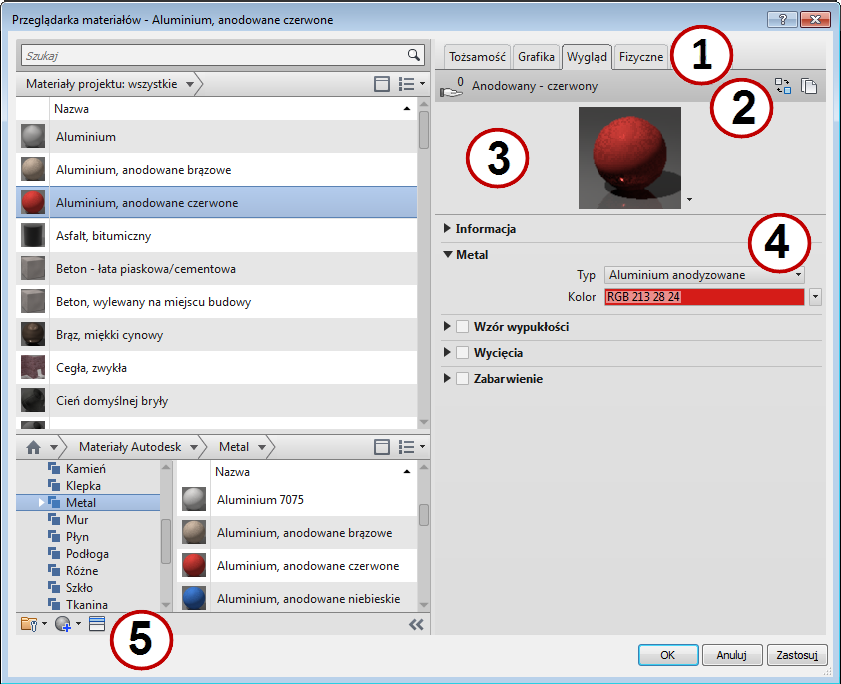
Panel Edytor materiałów
| Obszar | Funkcja |
|---|---|
| 1 | Karty zasobów i przycisk Dodaj zasób  : Karty zasobów (na przykład Identyfikacja, Grafika) pozwalają na wyświetlanie informacji i właściwości, które opisują materiał, oraz zarządzanie nimi. Przycisk Dodaj zasób jest wyświetlany tylko wtedy, gdy można dodać zasób do materiału. : Karty zasobów (na przykład Identyfikacja, Grafika) pozwalają na wyświetlanie informacji i właściwości, które opisują materiał, oraz zarządzanie nimi. Przycisk Dodaj zasób jest wyświetlany tylko wtedy, gdy można dodać zasób do materiału. Karty Fizyczne i Termiczne wyświetlane są tylko wtedy, gdy te typy zasobów zostały dodane do materiału. |
| 2 | Tylko w wypadku zasobów typu Wygląd, Fizyczne i Termiczne u góry panelu Edytor Materiałów widoczne są następujące przyciski i ikona:
|
| 3 | Menu opcji Miniatura (próbka) menu: Na karcie Wygląd menu rozwijane obok obrazu miniatury (próbki) zawiera listę opcji, które umożliwiają sterowanie jakością renderingu i wyglądem miniatury (próbki). |
| 4 | Panel Właściwości: Pozwala wyświetlać szczegółowe właściwości wybranego zasobu i zarządzać nimi. Nazwa i opis zasobu są wyświetlane poniżej panelu rozwijanego Informacje. W przykładzie powyżej przedstawiono (rozwinięto) właściwości metalu dotyczące wyglądu zasobu „Anodyzowane — czerwone”. |
| 5 | Pasek narzędzi Edytor materiałów: Te przyciski pozwalają utworzyć materiał, powielić bieżący materiał i wyświetlić lub zamknąć Przeglądarkę zasobów. Jeśli niestandardowe parametry są dostępne w bieżącym projekcie, widoczny jest w tym miejscu przycisk Parametry niestandardowe  . . |
 wskazuje liczbę materiałów, w których współdzielony (używany) jest zasób w bieżącym projekcie. Jeśli wyświetlane jest zero, zasób nie jest używany w innych materiałach w bieżącym projekcie. Jest on używany tylko w aktualnie wybranym materiale.
  umożliwia zastąpienie zasobu.
  umożliwia skopiowanie bieżącego zasobu.