Utilize esta caixa de diálogo para associar qualquer número de delegados com um número igual de bípedes. Adicione delegados e bípedes às duas listas e ordene-os de modo que os pares desejados sejam correspondentes. A seguir, selecione Criar associações especificadas e clique no botão Associar. Alternativamente, é possível remover associações delegado-bípede existentes, ou simplesmente associar cada delegado com o bípede mais próximo na cena.
-
 Painel Criar >
  (Objetos de ajuda) > Implementação do tipo de objeto > Multidão > Implementação de configuração >
  (Associações de bípede/delegado)
-
Selecione um objeto de Multidão. >
 Painel Modificar > Implementação de configuração > (Associações de bípede/delegado)
Interface
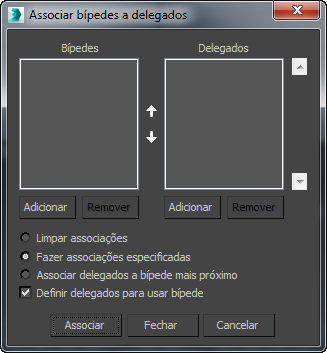
- Lista de bípedes
- Lista os bípedes disponíveis para vínculo, especificados com a função Adicionar (consulte o item a seguir). É possível selecionar qualquer número de objetos a partir dessa lista para deslocá-los para cima ou para baixo, ou excluí-los.
Para limpar os itens realçados, segure a tecla ctrl e clique neles.
Adicionar Clique neste botão para abrir a caixa de diálogo Selecionar padrão do 3ds Max, que lista todos os bípedes na cena, que no momento não estão listados na caixa de diálogo Associar bípedes com delegados. Faça a seleção e, a seguir, clique no botão Selecionar para adicionar os delegados à lista de objetos.
Remover Remove os bípedes realçados da lista.
- Deslocar para cima/para baixo
- Utilize as setas entre as duas listas para mover os elementos realçados para cima ou para baixo na lista.
Quando a opção Fazer associações especificadas estiver selecionada, ao clicar no botão Associar, o Character Studio cria associações entre os pares de itens nas posições correspondentes das listas.
- Lista de delegados
- Lista delegados disponíveis para vínculo, especificados através da função Adicionar (consulte o item a seguir).
É possível realçar qualquer número de objetos a partir dessa lista para deslocá-los para cima ou para baixo, ou excluí-los.
Para limpar os itens realçados, segure a tecla ctrl e clique neles.
Adicionar Clique neste botão para abrir a caixa de diálogo Selecionar padrão do 3ds Max, que lista todos os bípedes na cena que no momento não estão listados na caixa de diálogo Associar bípedes com delegados. Faça a seleção e, a seguir, clique no botão Selecionar para adicionar os delegados à lista de delegados.
Remover Remove os delegados realçados da lista.
- Apagar associações Quando selecionada, ao clicar no botão Desassociar, o Character Studio elimina todas as associações delegado-bípede. Torna a lista de bípedes e botões indisponíveis.
- Fazer associações especificadas Quando selecionado, ao clicar no botão Associar, o Character Studio associa cada par paralelo delegado-bípede nas duas listas. Isto é, o primeiro delegado é associado com o primeiro bípede, o segundo delegado com o segundo bípede, e assim por diante.
- Associar delegados com bípede mais próximo Quando selecionado, ao clicar no botão Associar, o Character Studio calcula o bípede mais próximo a cada delegado na cena e vincula um ao outro.
- Definir delegado para usar bípede
- Quando ativado, ao clicar no botão Associar, o Character Studio ativa a opção Usar bípede para todos os delegados listados na caixa de diálogo.
- Associar/desassociar
-
Implementa as alterações especificadas, calcula os valores aleatórios e fecha a caixa de diálogo. O texto de botão muda para "Desassociar" quando a opção Limpar associações for selecionada.
- Fechar
-
Recorda as configurações alteradas e fecha a caixa de diálogo. Nenhuma configuração nova de delegado é calculada ou aplicada.
- Cancelar
-
Ignora as alterações e fecha a caixa de diálogo.