No painel Clipes de movimento, especifique o objeto global a partir do qual os clipes de movimento devem ser derivados. Os clipes de movimento também são configurados aqui.
-
Selecione um objeto de Multidão. >
 Modificar painel > Implementação dos Controladores de Clipe Globais > Novo > Selecione um Objeto de clipe global. > Selecione o objeto na lista. > Editar > Caixa de diálogo Síntese > Painel Clipes de movimento
Interface
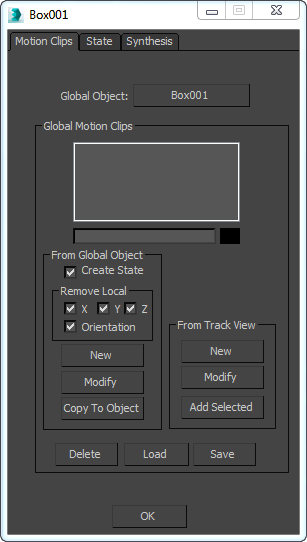
- Objeto global
-
Clique no Objeto global e selecione o objeto que contém a animação (todos os clipes) na caixa de diálogo Selecionar objetos globais para copiar.
- [janela de lista de clipe de movimento]
-
A lista de clipes de movimento. Os clipes criados aparecem nessa lista.
- [campo de nome de clipe]
-
Renomeie o clipe de movimento selecionado.
- [amostra de cor]
- Clique para selecionar uma nova cor para o clipe de movimento selecionado.
Grupo De objeto global
- Criar estado
-
Crie um novo estado com parâmetros específicos para o clipe de movimento, como velocidade, proa, aceleração e assim por diante.
O Character Studio avalia o movimento e a orientação do objeto e cria um novo estado com parâmetros definidos da maneira adequada.
- Remover X/Y/Z/orientação local
-
Ative uma ou todas essas opções para remover os dados de transformação e orientação do clipe de movimento.
A ideia é animar o objeto global com todos os movimentos laterais. O Character Studio cria estados de acordo com base no movimento real do objeto global. Depois que os estados são criados, a animação é removida do objeto. Quando os delegados vinculados a clones do objeto global se aproximam do movimento real gravado no estado, o estado apropriado é usado para acionar o clipe de movimento.
Essa técnica é usada para minimizar o deslize dos pés. Se você animar uma criatura com várias pernas, deverá animar o movimento lateral, além de um movimento de perna. Dessa forma, são criados clipes que gravam e, em seguida, removem o movimento lateral criado. Quando o delegado se aproximar da velocidade e da direção criadas originalmente no objeto global, o clipe de movimento da perna será ativado pelo estado. O movimento da perna será preciso em relação à velocidade, impedindo o deslizamento dos pés.
- Novo
-
Permite definir um novo clipe de movimento. Exibe a caixa de diálogo Parâmetros do clipe de movimento, na qual é possível especificar o nome e a duração do clipe.
Isso seleciona todos os controladores ativos.
- Modificar
-
Permite modificar os parâmetros de um clipe de movimento. Realce o clipe a ser modificado e, em seguida, clique em Modificar. Exibe a caixa de diálogo Parâmetros do clipe de movimento, na qual é possível especificar o nome e a duração do clipe.
Além disso, se você alterar a animação no Objeto global, será possível reaplicá-la a um clipe, simplesmente clicando em Modificar e, em seguida, em OK para fechar a caixa de diálogo. A alteração afetará todos os objetos que estiverem sendo sintetizados.
- Copiar para objeto
-
As chaves do clipe de movimento realçado são copiadas de volta para o Objeto global. Exclui quaisquer chaves de animação existentes nessa parte da animação do Objeto global.
É possível usar essa função de diversas formas. Primeiro, se você alterar a animação no Objeto global, será possível restaurá-la a partir de um clipe de movimento armazenado com Copiar para objeto. Além disso, se você editar o clipe na Vista de pista (Pistas globais
 Controle de bloco Clipe de movimento global:: ...), será possível aplicá-lo ao Objeto global com Copiar para objeto.
Grupo Da vista de pista
- Novo
-
Permite criar um clipe de movimento a partir de uma pista de animação na Vista de pista.
Especifique uma pista na caixa de diálogo Selecionar vista de pista. A caixa de diálogo Parâmetros do clipe de movimento é exibida após fechar a caixa de diálogo Selecionar vista de pista.
- Modificar
-
Permite modificar um clipe de movimento na lista, ao alterar a pista da Vista de pista a partir da qual ele é derivado, assim como o nome e a duração.
Especifique uma pista na caixa de diálogo Selecionar vista de pista. A caixa de diálogo Parâmetros do clipe de movimento é exibida após fechar a caixa de diálogo Selecionar vista de pista.
- Adicionar selecionado
-
Cria um clipe de movimento somente a partir das pistas selecionadas na Vista de pista.
- Excluir
-
Exclui o clipe realçado na lista.
- Carregar
-
Carrega um arquivo de clipe de movimento (.clp). Exibe a caixa de diálogo Carregar clipe de movimento. Use o comando Salvar para criar um arquivo .clp.
- Salvar
-
Salva um clipe de movimento em um arquivo .clp. Exibe a caixa de diálogo Salvar clipe de movimento.