O sistema de multidão no Character Studio utiliza dois objetos auxiliares diferentes: Multidão e Delegado. A primeira etapa na criação de uma simulação de multidão é a criação dessas ajudas. A ajuda de Multidão serve como o centro de comando para configuração e resolução de simulações de multidão, enquanto o Delegado fornece um dublê para cada objeto animado na multidão. Utilize os controles auxiliares Multidão para animar os delegados e, posteriormente, vincular objetos a delegados para criar a animação finalizada.
Ajuda de multidão
Um objeto auxiliar Multidão aparece nas viewports como tetraedro azul. A localização e o tamanho da ajuda de Multidão não afeta a simulação. Para o fluxo de trabalho mais fácil, crie a ajuda com um tamanho relativamente grande e coloque-a onde você possa selecionar com facilidade. Você raramente precisa de mais de um objeto auxiliar de Multidão por cena.
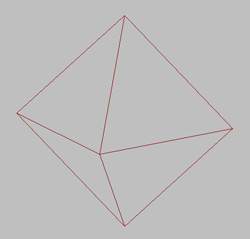
Depois de criar delegados, utilize a ajuda de Multidão para clonar delegados e distribuir os clones, adicionar comportamentos, aplicar comportamentos aos delegados, vincular delegados aos objetos animados, e muito mais.
Delegar ajudas
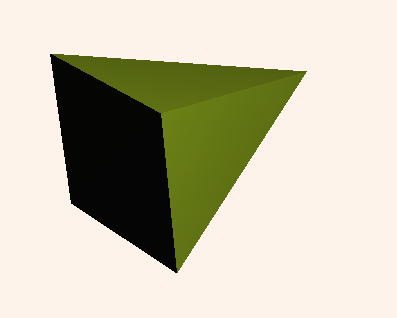
O sistema de Multidão no Character Studio utiliza objetos auxiliares de Delegado como intermediários entre a simulação de multidão e os objetos influenciados. Um delegado é um objeto em formato de pirâmide não de renderização. Seu vértice aponta na direção que o sistema de Multidão usa como “avanço” ao mover o delegado.
Utilize um delegado por objeto a ser animado pelo sistema de Multidão. É possível adicionar delegados um a um ou utilizar qualquer método padrão do 3ds Max para clonar objetos, incluindo Shift+clone e a função de matriz. No entanto, o objeto de Multidão oferece uma função conveniente de Dispersar objetos que permite clonar delegados e distribuir os clones sobre uma superfície ou dentro de um volume, com opções para orientação e escala.
Procedimentos
Para criar um objeto auxiliar de Multidão:
- No
 painel Criar, clique em
  (Ajudas).
 - Clique em Multidão e arraste o objeto auxiliar para um tamanho adequado. Dica: Deixe o objeto auxiliar de multidão grande o bastante para que você possa selecioná-lo facilmente em duas ou mais viewports. O tamanho da ajuda não afeta a simulação de multidão de nenhuma forma.
Para criar um objeto auxiliar de Delegado:
- No painel Criar, clique em (Ajudas).
- Clique em Delegar. Arraste para uma viewport para definir a posição do delegado e seu tamanho. Dica: O delegado sempre aponta "para cima" na viewport em que foi criado. Portanto, se quiser que ele aponte "para frente", ou seja, na direção Y positiva no Sistema de coordenadas universal, você deve criá-lo na viewport superior.
Para clonar e dispersar delegados:
- Crie uma ajuda de Multidão e uma ajuda de Delegado.
- Decida como distribuir os clones de delegado e crie um objeto para definir como os clones devem ser posicionados: um objeto de grade, uma caixa ou esfera primitiva, uma forma ou qualquer objeto para servir como uma superfície. Como alternativa, é possível distribuir clones em uma área circular sem a utilização de um objeto de distribuição.
 Selecione o objeto Multidão e ir vá para o
  painel Modificar.
 - Clique em
 (Dispersar objetos) para abrir a caixa de diálogo Dispersar objetos.
 - Na guia Clonar, defina o número de clones para criar e selecione o objeto a clonar.
- Clique em Gerar clones.
Isso produz o número especificado de clones na mesma localização. Para variar as posições, orientações e/ou tamanhos, prossiga com as seguintes etapas.
- Na guia Posição
 grupo de Posiciçãorelativa ao objeto, selecione uma opção de distribuição. Clique no botão Nenhum e, em seguida, selecione o objeto de distribuição que você criou anteriormente.
 Como alternativa, para distribuir delegados em uma área circular, selecione o grupo Posicição na área
Na área radial e defina um centro e um raio. - Clique em Gerar localizações.
Isso distribui os clones.
- Na guia Rotação, escolha quais dos eixos locais do objeto clonado devem olhar adiante e para cima. Se desejar, especifique os objetos de origem e de destino para as orientações dos clones, bem como limites para desvios aleatórios da orientação calculada.
- Clique em Gerar orientações.
- Na guia Escala de cada eixo, especifique as configurações de Média, Desvio e, opcionalmente, Igual a e uma semente aleatória.
- Clique em Gerar escalas.
Neste ponto, basicamente você terminou. No entanto, para criar uma série de posições, orientações e/ou tamanhos de clones aleatórios, siga as próximas duas etapas e repita conforme necessário.
- Em Todas as operações, ative Posições, Rotações e/ou Escalas. Para variar as posições, rotações e/ou escalas aleatórias, ative as caixas de seleção Semente inc correspondentes.
- Clique no botão Dispersão.
Você pode combinar as funções de clonagem, posição, rotação e escala em uma operação definindo as opções em suas respectivas guias, sem clicar nos botões Gerar e, em seguida, utilizando a guia Todas as operações para aplicar qualquer ou todas as operações de dispersão simultaneamente. Também é possível utilizar a guia Todas as operações
Selecionar objetos para transformar para especificar os objetos para dispersão; não apenas clones.