
-
 Criar painel >
  (Ajudantes) > Implementação do tipo de objeto > Multidão > Configuração > (Dispersão)
-
Selecione um objeto Multidão. >
 Modificar painel > Configurar > (Dispersão)
Interface
Painel de clonagem
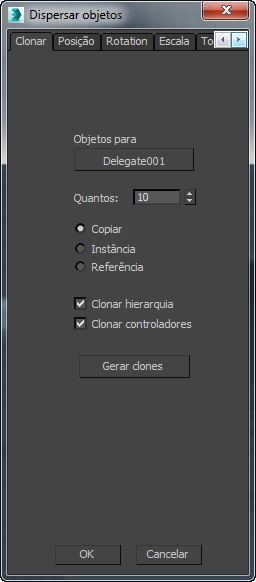
Contém as opções básicas para clonagem de um objeto.
- Objeto a ser duplicado (nenhum)
- Clique neste botão e, a seguir, selecione um objeto na cena para ser duplicado.
- Quantos
- Especifica o número de clones a serem gerados.
- Cópia/instância/referência
- Permite especificar como o objeto será clonado. Ele pode ser clonado como uma cópia, uma instância ou uma referência.
- Clonar hierarquia
- Quando ativado, todos os objetos vinculados ao objeto selecionado serão igualmente clonados, com a estrutura hierárquica conservada intacta para cada clone.
- Clonar controladores
- Quando ativado, qualquer controlador (isto é, animação) associado ao objeto selecionado será duplicado.
- Gerar clones
- Clique neste botão para criar o número especificado de clones do objeto, cujo nome aparece no botão Objeto a ser clonado.
Os objetos clonados são criados todos na mesma localização; para distribuí-los, defina as opções de distribuição no painel Posição e, depois, clique no botão Gerar localizações.
Depois de gerar clones, o objeto original e seus clones recém-criados serão objetos dispersos; isto é, eles estarão selecionados na lista do painel Todas as operações (Selecionar objetos para transformar) e estarão, portanto, sujeitos a operações nos painéis Posição, Rotação e Escala. É possível alterar esta seleção através do painel Todas as operações
 Função selecionar objetos para transformar, ou gerando clones novamente.
Painel de posicionamento
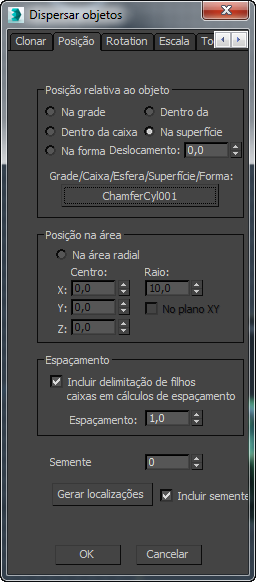
Contém opções para o posicionamento de objetos usando um objeto de referência (distribuição). É possível distribuir objetos aleatoriamente sobre a superfície de uma grade ou outro objeto, ao longo de uma forma, ou dentro do volume de uma caixa ou uma esfera. É possível selecionar apenas uma opção dentre as duas primeiras caixas de grupo.
Posicionamento relativo ao grupo de objetos
- Na grade/dentro de esfera/dentro de caixa/em superfície/em forma
- Selecione o item apropriado antes de selecionar o objeto de referência.
- "Na grade" distribui os objetos dispersos na superfície de um objeto de grade.
- "Dentro de caixa" e "dentro de esfera" distribui os objetos dispersos dentro do volume de um objeto primitivo de caixa ou esfera, respectivamente.
- "Em superfície" distribui os objetos dispersos na superfície de qualquer objeto renderizável. Por exemplo, é possível criar um objeto de paisagem para usá-lo como uma superfície de distribuição, mediante a aplicação de um modificador de ruído a uma grade de caminho.
- "Em forma" distribui os objetos dispersos ao longo de um objeto de forma: uma spline ou curva NURBS. Se a forma consistir em mais de uma curva, a função de distribuição fará uso da curva de menor número (normalmente, a primeira adicionada).
- Deslocamento
- Ao usar "em superfície", especifique uma distância consistente acima da superfície (com normais de superfície) para distribuição. Essa opção só está disponível quando se escolhe "em superfície".
- Grade/caixa/esfera/superfície/forma (nenhuma)
- Clique neste botão e, a seguir, selecione um objeto na cena para ser usado como objeto de referência. Objetos listados são limitados à categoria selecionada. Nota: Com as opções "grade", "caixa" e "esfera", é possível utilizar somente um objeto auxiliar de grade, uma esfera primitiva ou uma caixa primitiva, como objeto de referência. Uma caixa ou esfera primitiva, convertida para objeto de malha editável, não poderá ser usada como um objeto de referência. Além disso, o botão de seleção apropriado (consulte o primeiro item neste grupo) deverá ser marcado, antes que um objeto de referência seja selecionado.
Posicionamento em grupo de área
Contém opções para posicionar objetos dispersos em uma área radial, sem a utilização de um objeto de referência.
- Em área radial
- Distribui aleatoriamente os objetos dispersos em uma disposição esférica ou circular, usando os controles remanescentes desta caixa de grupo.
- Centro
- Especifica o centro da distribuição em coordenadas de mundo.
- Raio
- Especifica a distância máxima do centro, na qual os objetos serão posicionados.
- No plano XY
- Especifica que os objetos serão distribuídos somente no plano XY do mundo, resultando em uma matriz semelhante a um disco.
Grupo de espaçamento
- Incluir caixas delimitadoras filhas nos cálculos de espaçamento
- Quando ativado, todos os subobjetos de um objeto hierarquicamente disperso serão considerados na determinação do espaçamento. Quando desativado, somente o objeto selecionado será considerado.
- Espaçamento
- Especifica a distância mínima entre os objetos dispersos. A configuração de Espaçamento é multiplicada pelo tamanho da esfera delimitadora do objeto, para determinar quão próximo os objetos podem ficar um do outro. Se o Espaçamento for mantido em 1.0, o padrão, os objetos normalmente não poderão ser posicionados dentro das esferas delimitadoras dos outros. Se o Espaçamento for definido como 2.0, os objetos serão separados por uma distância igual ou maior que o tamanho da esfera delimitadora.
- Semente de Rand
- Especifica um valor semente para randomizar as localizações dos objetos dispersos. Se, por exemplo, for utilizado o mesmo valor para clones de um delegado e, a seguir, um objeto principal, cada par ficará no mesmo local. Se uma cena tiver mais de uma multidão, cada uma deverá utilizar uma semente diferente para evitar configurações idênticas.
- Gerar localizações
- Clique neste botão para produzir um conjunto de localizações para todos os objetos dispersos; isto é, objetos clonados ou os objetos selecionados com o botão Selecionar objetos para transformar.
- Inc[rementar] semente
-
Quando ativado, ao clicar no botão Gerar as localizações, Dispersão adiciona 1 ao valor semente de Rand, e redistribui os objetos usando a nova semente de randomização. Padrão=ativado.
Painel de rotação
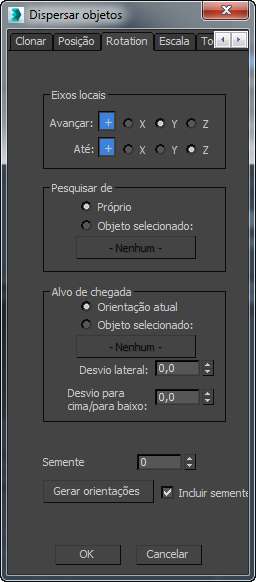
Contém opções para orientar os objetos dispersos. É possível especificar eixos para frente e para cima alternativos, além de um objeto de destino, para o qual os objetos vão apontar. Além disso, é possível especificar um objeto de origem; ao usar objetos de origem e de destino, os objetos serão girados de modo que fiquem paralelos à reta que passa entre os dois.
Grupo de eixos locais
Use estas configurações para designar eixos para frente e para cima alternativos. As configurações padrão coincidem com os eixos delegados.
- Avançar
- +/-/X/Y/Z: Especifica qual eixo dos objetos aponta para frente, para uso com a opção Olhar para destino. Quando o botão + estiver ativo, a condição padrão, o eixo positivo escolhido será utilizado. Clique no botão + para usar o eixo negativo.
- Para cima
- +/-/X/Y/Z: Especifica qual eixo dos objetos aponta para cima; ele estará alinhado com o eixo Z do mundo. Quando o botão + estiver ativo, a condição padrão, o eixo positivo escolhido será utilizado. Clique no botão + para usar o eixo negativo. Nota: Não é possível especificar o mesmo eixo como Local para frente e Local para cima simultaneamente. Se for escolhido um eixo para uma opção já definida para outro eixo, o Character Studio alternará a outra opção para um eixo diferente.
Grupo "Olhar de"
- Objeto escolhido/auto
-
Determina a direção de onde os objetos olham. Por padrão, cada objeto olha a partir de sua própria posição (Auto), de modo que quando diversos objetos estiverem olhando para um único destino, cada um estará orientado diferentemente. Para orientar a cada objeto, de modo que ele esteja paralelo a uma reta imaginária entre dois objetos (o objeto "de" e o objeto "para"), escolha "Objeto selecionado" e especifique o objeto com o botão (Nenhum).
- Nenhum (etiqueta)
-
Ao escolher "Objeto selecionado" como o objeto "Olhar de", utilize este botão para especificar a direção "de". Clique no botão e, a seguir, selecione um objeto a partir do qual os objetos deverão olhar.
Grupo "Olhar para destino"
- Orientação atual/objeto selecionado
- Determina a direção para a qual os objetos dispersos olham. Por padrão, cada objeto retém sua orientação atual. Para orientar cada objeto disperso de forma que ele esteja paralelo a uma reta imaginária entre dois objetos (o objeto "olhar de" e o objeto "olhar para"), escolha "Objeto selecionado" e especifique o objeto com o botão (Nenhum).
- Nenhum (etiqueta)
- Utilize este botão para especificar a direção "para". Clique no botão e, a seguir, selecione um objeto para o qual os objetos dispersos deverão olhar.
- Desvio lateral
- Define o ângulo de desvio máximo, em graus, para a orientação lateral dos objetos. Se for necessário que os objetos dispersos olhem na direção geral de um determinado objeto, mas que possam olhar para um ponto em um dos lados do destino, utilize o desvio lateral para definir a quantidade máxima pela qual eles podem se desviar do ângulo calculado. A quantidade de desvio real para cada objeto é calculada aleatoriamente, com base nas configurações de desvio e da semente de Rand. Intervalo = 0.0 a 180.0.
- Desvio para cima/para baixo
- Define o ângulo de desvio máximo, em graus, para a orientação para cima/para baixo dos objetos.
Se for necessário que os objetos dispersos olhem na direção geral de um determinado objeto, mas que possam olhar para um ponto acima ou abaixo do destino, utilize o desvio para cima/para baixo para definir a quantidade máxima pela qual eles podem se desviar do ângulo calculado. A quantidade de desvio real para cada objeto é calculada aleatoriamente, com base nas configurações de desvio e da semente de Rand. Intervalo = 0.0 a 180.0.
- Semente de Rand
- Especifica um valor semente para randomizar as orientações dos objetos dispersos, com base nas configurações de desvio.
Se for utilizado o mesmo valor para clones de um delegado e, a seguir, um objeto principal, cada par ficará no mesmo local. Se uma cena tiver mais de uma multidão, cada uma deverá utilizar uma semente diferente para evitar configurações idênticas.
- Orientações gerais
- Clique neste botão para produzir um conjunto de orientações para todos os objetos dispersos; isto é, objetos clonados ou objetos selecionados através do botão Selecionar objetos para transformar.
- Inc[rementar] semente
- Quando ativado, ao clicar no botão Gerar as localizações, Dispersão adiciona 1 ao valor semente de Rand, e redistribui os objetos usando a nova semente de randomização. Padrão=ativado.
Painel de escala
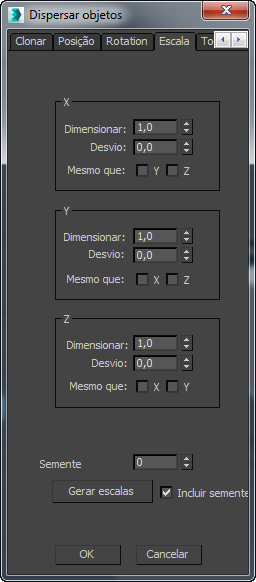
Contém opções para escala de objetos dispersos. É possível aplicar escala uniforme ou não uniforme, com desvio opcional por eixo para variação de escala.
Cada grupo de eixos tem uma opção "Igual a", que possibilita a aplicação de uma escala a um eixo igual à de outro. Para prevenir uma escala não uniforme, defina dois eixos como sendo iguais ao terceiro. Por exemplo, definir a escala no grupo X e, a seguir, nos grupos Y e Z, ativa a função Igual a X.
Grupo X
- Escala
- Define a escala no eixo X como um multiplicador. Padrão=1,0.
- Desvio
- Define o fator máximo para randomização da escala. Para cada objeto disperso, o Desvio é multiplicado por um número aleatório entre 0.0 e 1.0 e adicionado ao multiplicador de Escala.
- Igual a Y/Z
- Possibilita o uso da mesma escala do eixo Y ou Z, seja explícita ou randomizada. Ao especificar um eixo, seu grupo de parâmetros se tornará indisponível.
Grupo Y
- Escala
- Define a escala no eixo Y como um multiplicador. Padrão=1,0.
- Desvio
- Define o fator máximo para randomização da escala. Para cada objeto disperso, o Desvio é multiplicado por um número aleatório entre 0.0 e 1.0 e adicionado ao multiplicador de Escala.
- Igual a X/Z
- Possibilita o uso da mesma escala do eixo X ou Z, seja explícita ou randomizada. Ao especificar um eixo, seu grupo de parâmetros se tornará indisponível.
Grupo Z
- Escala
- Define a escala no eixo Z como um multiplicador. Padrão=1,0.
- Desvio
- Define o fator máximo para randomização da escala. Para cada objeto disperso, o Desvio é multiplicado por um número aleatório entre 0.0 e 1.0 e adicionado ao multiplicador de Escala.
- Igual a X/Y
- Possibilita o uso da mesma escala do eixo X ou Y, seja explícita ou randomizada. Ao especificar um eixo, seu grupo de parâmetros se tornará indisponível.
- Semente de Rand
-
Especifica um valor semente para randomizar escalas de clones, com base nas configurações de desvio. Se, por exemplo, for utilizado o mesmo valor para clones de um delegado e, a seguir, um objeto principal, cada par ficará no mesmo local.
- Gerar escalas
-
Clique neste botão para gerar a escala de todos os objetos dispersos; isto é, objetos clonados ou objetos selecionados através do botão Selecionar objetos para transformar.
- Inc[rementar] semente
-
Quando ativado, ao clicar no botão Gerar as localizações, Dispersão adiciona 1 ao valor semente de Rand, e redistribui os objetos usando a nova semente de randomização. Padrão=ativado.
Painel Todas as operações
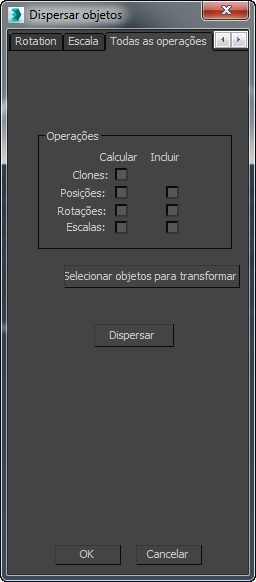
Esse painel possibilita a execução de várias permutações de clonagem e operações de transformação em uma única etapa, com ou sem randomizações sucessivas.
Grupo de operações
- Computar clones
- Ative para duplicar o objeto selecionado com o botão Objeto a ser clonado. Ao clicar no botão Dispersão, o objeto será clonado e, a seguir, todas as transformações especificadas serão aplicadas nos clones.
Ativar Clones faz com que o botão Selecionar objetos para transformar seja desativado. O objeto a ser clonado e os parâmetros de clonagem devem ser especificados no painel Clonar.
- Computar posições/rotações/escalas
- Qualquer opção nesta coluna, ativada ao clicar no botão Dispersão, faz com que as respectivas transformações sejam aplicadas à seleção atual (veja Selecionar objetos para transformar, abaixo), conforme as configurações no painel Posicionamento, painel Rotação e painel Escala.
- Inc[rementar] semente, posições/rotações/escalas
- Qualquer opção ativa nesta coluna faz com que as respectivas configurações da semente de Rand sejam incrementadas por 1, quando o botão Dispersão é pressionado.
Utilize esta opção para experimentar diferentes combinações de transformação randomizadas para os clones.
- Selecionar objetos para transformar
- Permite designar os objetos que serão afetados ao clicar no botão Dispersão.
Ao clicar neste botão, uma versão da caixa de diálogo Selecionar exclusiva à funcionalidade Dispersar objetos será aberta. Se já tiverem sido executadas uma ou mais operações de clonagem durante a sessão atual, os resultados da clonagem mais recente estarão selecionados por padrão, incluindo o objeto original clonado. Por exemplo, se foram criados 10 clones, 11 objetos serão selecionados. É possível utilizar a caixa de diálogo Selecionar para alterar ou substituir esta seleção.
Nota: Os resultados da operação de clonagem mais recente permanecerão selecionados, mesmo se a caixa de diálogo Dispersar objetos for fechada e aberta novamente mais tarde. - Dispersão
- Realiza todas as clonagens e/ou transformações ativas.