- Configurar uma cena com iluminação.
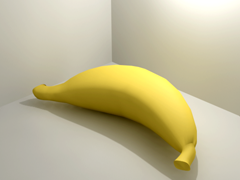
Objeto banana em uma sala iluminada
-
 Selecione os objetos nos quais você deseja consolidar texturas.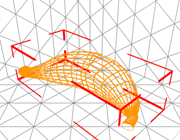
Objeto banana selecionado
- Escolha a renderização
 Render to Texture.
 - É exibida uma caixa de diálogo Renderizar para textura. Nesta caixa de diálogo, você pode escolher quais elementos da renderização deseja consolidar. Os elementos são os aspectos da renderização, como cor difusa, sombras, alfa (transparência/opacidade) e assim por diante.
Nesta caixa de diálogo, também é possível selecionar várias opções de exibição para exibir a textura consolidada em viewports sombreados.
- Clique em Renderizar.
Depois que você clicar em Renderizar na caixa de diálogo Renderizar para textura, várias coisas acontecerão. (Este é um conjunto de eventos comuns. A caixa de diálogo oferece vários controles sobre como a consolidação de texturas ocorre realmente).
- Os elementos que você escolheu são renderizados, cada um para seu arquivo de bitmap independente.

Mapa de iluminação da banana
Por padrão, o tipo de textura é Targa e os mapas do elemento são colocados na subpasta \images da pasta onde você instalou o 3ds Max.
As novas texturas são “planas”: em outras palavras, são organizadas de acordo com os grupos de faces de objetos.
- Na pilha do modificador, um novo modificador é aplicado ao objeto. Ele é chamado UVs de nivelamento automático. Ele é simplesmente um modificador UVW de desempacotamento, aplicado automaticamente.
Esse modificador gerencia o mapeamento da textura plana para as faces do objeto e permite ajustar esse mapeamento, se necessário.
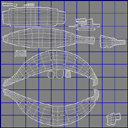
Coordenadas de mapeamento de textura plana da banana
- Um material de shell é aplicado ao objeto. Esse material é um contêiner para o material original do objeto (você não perde esses mapas e configurações) e o material recém-criado/consolidado, com suas novas texturas.
O material de shell permite acessar os materiais e ajustar suas configurações, se necessário. Ele também permite que você escolha qual material exibir, o material original ou o material consolidado da textura, em viewports sombreados ou em renderizações.
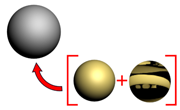
O novo material de shell contém o material original da banana (abaixo à esquerda) e a textura consolidada (abaixo à direita).
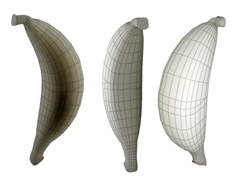
Mapa de luz renderizado aplicado à banana
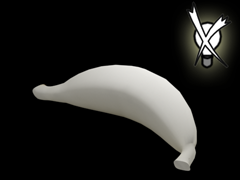
Com o mapa de luz, a banana aparece iluminada, mesmo quando as luzes são desligadas.
Em resumo, esta é a consolidação de textura.