O painel ambiente permite atribuir e ajustar ambientes como o plano de fundo da cena e efeitos atmosféricos. Também oferece os controles de exposição.
-
Janela de Quadro Renderizado >
 (caixa de diálogo Ambiente e Efeitos) > painel do Ambiente
- painel Ambiente
Utilize o painel de Ambiente para:
- Definir e animar a cor do plano de fundo.
- Utilize uma imagem no plano de fundo da viewport e cena renderizada (ambiente da tela) ou use mapas de textura como ambientes esféricos, cilíndricos ou encolhido.
- Defina e anime a matiz e a Luz ambiente globalmente.
- Utilize plug-ins de atmosfera, tais como iluminação volumétrica, na cena.
As atmosferas são componentes de plug-in que criar efeitos de iluminação como fogo, névoa, névoa volumosae luz volumosa.
- Aplique os controles de exposição em renderizações.
Procedimentos
Para acessar as funções de ambiente, execute um dos procedimentos a seguir:
- Selecione
 Ambiente de renderização.
 - Na caixa de diálogo Ambiente e Efeitos, clique na guia Ambiente.
Para definir a cor do plano de fundo:
- Selecione Ambiente de renderização.
O painel de ambiente aparece.
- No grupo de Plano de Fundo, clique na amostra da cor.
Um Seletor de cores é exibido.
- Utilize o Seletor de Cores para alterar a cor do plano de fundo.
O agente de renderização utiliza agora a cor como plano de fundo.
Para escolher um mapa de ambiente:
- Abra o Editor de Material(pressione a tecla M).
É possível ajustar os parâmetros do mapa com o Editor de Material.
- Escolha a Renderização Ambiente (ou pressione 8).
- No grupo do Plano de Fundo no painel Ambiente, execute um dos procedimentos a seguir:
- Clique no botão de Ambiente do Mapa. O Navegador de materiais/mapas é exibido. Selecione um tipo de mapa na lista.
Se você escolher bitmap como o tipo de mapa, uma caixa de diálogo de arquivo é exibida para que seja possível selecionar o arquivo de imagem.
- Arraste um mapa para o botão de Mapa de Ambiente. É possível fazer isso a partir de um mapa exibido em uma das ranhuras de amostra do Editor de Material Compacto, ou a partir de qualquer botão de mapa que foi atribuído, no Editor de Material ou de uma luz de projeção, e assim por diante.
- Clique no botão de Ambiente do Mapa. O Navegador de materiais/mapas é exibido. Selecione um tipo de mapa na lista.
No painel do Ambiente, o nome do botão de Mapa de Ambiente muda para mostrar o tipo de mapa selecionado, e Usar Mapa é ativado.
Depois de configurar o mapa, é possível fazer a renderização de teste da cena sem o plano de fundo mapeado ao desativar Usar Mapa.
Configure o mapa de ambiente, mas para alterar o bitmap ou ajustar os parâmetros de mapa, é necessário utilizar o Editor de Material.
Também é possível criar primeiro um mapa independente no Editor de Materia e, em seguida, escolher com o Navegador de Mapa/Material.
Para colocar o mapa no Editor de material:
- Para o Editor de Material Compacto, arraste o botão do Mapa de Ambiente para uma amostra de ranhura. Para o editor de Material Slate, arraste o botão para a Bista ativa.
Uma caixa de diálogo perguntará se deseja copiar o mapa como uma Cópia ou Instância. Selecione instância.
O mapa agora está no Editor de Material, onde é possível ajustá-lo ao alterar seus parâmetros.
Para alterar a cor e a matiz de iluminação global:
- Selecione Ambiente de renderização.
- Clique na amostra da cor denominada Matiz.
Um Seletor de cores é exibido.
- Use o seletor de cores para definir a matiz aplicada a toda a iluminação, exceto a luz ambiente.
- Use o girador de Nível para multiplicar a iluminação geral da cena.
As viewports com aplicação de cor são atualizados para exibir as alterações de iluminação global.
- Feche a caixa de diálogo de Ambiente.
3ds Max utiliza os parâmetros de iluminação global ao renderizar a cena.
Para alterar a cor da luz ambiente:
- Selecione Ambiente de renderização.
- Clique na amostra da cor denominada Ambiente.
Um Seletor de cores é exibido.
- Use o seletor de cores para definir a cor ambiente.
As viewports sombreadas são atualizadas para mostrar as alterações de cor ambiente.
3ds Max também utiliza a nova cor ambiente ao renderizar a cena.
A cor da luz ambiente tonaliza a cena. Para a maioria das renderizações, a cor de luz ambiente deve ser preta.
- Feche a caixa de diálogo de Ambiente.
Para alterar a intensidade da luz ambiente:
- Selecione Ambiente de renderização.
- Clique na amostra da cor identificada como a Luz Ambiente.
Um Seletor de cores é exibido.
- Altere a configuração de Valor do parâmetro (V componente da luz ambiente de HSV Descrição) para aumentar ou reduzir a intensidade.
As viewports são atualizadas para mostrar as alterações na intensidade da luz ambiente.
- Fechar o Seletor de Cores.
A intensidade da luz ambiente afeta o contraste, bem como a iluminação geral (quanto maior a intensidade da luz ambiente, menor o contraste). Isto é porque a luz ambiente é completamente difusa, de modo que o ângulo de incidência equivale para todas as faces. A luz ambiente sozinha não exibe a profundidade.
Nota: 3ds Max tem um padrão de luz ambiente. É possível alterar o padrão ao usar o painel de Renderização da caixa de diálogo Configurações de Preferência.
Para adicionar um efeito de atmosfera:
- Selecione Ambiente de renderização.
A caixa de diálogo Ambiente e Efeitos é exibida, com o painel de Ambiente visível.
- Em atmosfera no painel de ambiente, clique em Adicionar.
A caixa de diálogo Adicionar Efeitos Atmosféricos aparecerá.
- Selecione o tipo de efeito que deseja utilizar e, a seguir, clique em OK.
O efeito foi agora adicionado. Utilize a implementação de Atmosfera para ajustar os parâmetros.
Interface
Implementação de Parâmetros Comuns
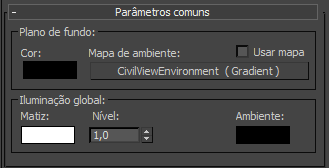
Grupo de plano de fundo
- Cor
- Define a cor para o plano de fundo da cena. Clique na amostra da cor, selecione a cor que deseja no Seletor de Cores. É possível animar o efeito de cor ao alterar a cor de plano de fundo em uma estrutura diferente com o botão Auto Key.
- Mapa de ambiente
- O botão do Mapa de Ambiente exibe o nome do mapa de ambienteatual ou “nenhum” se nenhum foi atribuído. O mapa deve utilizar ambientais coordenadas de mapeamento(esférica, cilíndrica Shrink wrap ou tela).
Para atribuir uma mapa de ambiente, clique no botão e utilize o Navegador de Material/Mapa para escolher um mapa
Você também pode arrastar e soltar um mapa a partir de uma ranhura de amostra do Editor de material. Se o Editor de materiais Slate estiver aberto, é possível arrastar a partir do soquete de saída de um nó do mapa e soltar sobre este botão. Você também pode arrastar e soltar a partir de um botão de mapa no Editor de material ou de qualquer outro lugar da interface do 3ds Max. Ao soltar um mapa no botão Mapa de Ambiente, uma caixa de diálogo perguntará se deseja que o mapa de ambiente seja uma cópia (Independente) ou uma instância do mapa de origem.
O modo de Mapeamento padrão para um mapa de ambiente é um Ambiente Esférico.Para ajustar os parâmetros do mapa de ambiente (por exemplo, para atribuir um bitmap ou alterar as configurações de coordenadas), arraste o botão do Mapa de Ambiente para o Editor de Material e solte-o como uma instância. No Editor de material compacto, solte o mapa sobre uma ranhura de amostra não utilizada. No Editor de materiais Slate, solte-o sobre a Vista ativa.
Nota: Se sua cena inclui animados bitmaps, incluindo materiais, luzes, projetos de ambientes, e assim por diante, o arquivo é recarregado uma vez por estrutura. O desempenho da renderização diminui quando a cena usa várias animações ou as animações são arquivos grandes. - Use Map
- Utiliza um mapa para o plano de fundo ao invés da cor. Atribuir um mapa ativa esta caixa de seleção. É possível desativá-la para reverter e usar a cor do plano de fundo.
Grupo de Iluminação Global
- Matiz
- Aplica o matiz em todas as luzes na cena (exceto para luz ambiente) se esta cor for qualquer valor diferente de branco. Clique na amostra da cor para exibir o seletor de cor, na qual você pode escolher o matiz da cor. É possível animar a cor de característica matiz alterando a um quadro diferente com o botão Auto Key.
- Level
- Multiplica todas as luzes na cena. Um nível de 1.0 preserva as configurações de luz individuais e originais. Aumentar o nível eleva a iluminação para toda a cena e diminuir o nível abaixa a iluminação global. Este parâmetro é animados. Padrão=1,0.
- Ambiente
- Define a cor para a luz ambiente. Clique na amostra de cor e selecione a cor que deseja no Seletor de Cores. É possível animar o efeito de luz ao alterar a cor de luz ambiente em um quadro diferente com o botão Auto Key.
Implementação da Atmosfera
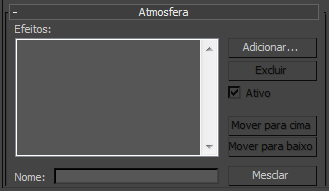
- Lista de efeitos
- Mostra a fila de efeitos que foram adicionados. Os efeitos são avaliados em ordem linear na cena durante a renderização. Em função do efeito, a caixa de diálogo Ambiente adiciona a implementação apropriada para os parâmetros de efeito.
- Campo de nome
- Dá um nome personalizado aos efeitos na lista.
Por exemplo, é possível ter diferentes configurações personalizadas para diferentes tipos de fogo, que poderiam receber o nome de Faísca e você poderia nome Spark e Bola de Fogo.
- Adicionar
- Exibe a caixa de diálogo Adicionar Efeitos Atmosféricos (todos os efeitos atmosféricos atualmente instalados). Selecione um efeito e clique em OK para atribuir um efeito à lista.
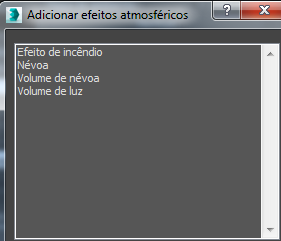
- Excluir
- Exclui um efeito de atmosfera selecionado da lista.
- Ativo
- Define o estado ativada / desativada para os diferentes efeitos na lista. Esta é uma forma conveniente para isolar efeitos atmosféricos dentro de uma lista de funções atmosféricas complicadas.
- Mover para cima/Mover para baixo
- Move o item selecionado na lista para cima ou para baixo para alterar a ordem em que os efeitos atmosféricos são aplicados.
- Mesclar
- Mescla os efeitos de outros arquivos de cena do 3ds Max.
Ao clicar em Mesclar, a caixa de diálogo Mesclar Efeitos Atmosféricos aparecerá. Selecione uma cena do 3ds Max e, a seguir, clique em Abrir. A caixa de diálogo Mesclar os Efeitos Atmosféricos mostra os efeitos de cena que podem ser mesclados. Selecione um ou mais dos efeitos e, a seguir, clique em OK para mesclá-los na cena.
A lista exibe somente os nomes dos efeitos atmosféricos, mas quando se mescla um efeito, as luzes ou alças associadas a esse efeito também são mescladas. Se um destes objetos está sendo mesclado tiver o mesmo nome que um já existentes na cena, aparece um alerta com as seguintes opções:
- É possível renomear o objeto de entrada ao alterar seu nome no campo editável.
- É possível mesclar o objeto de entrada sem renomear, resultando em dois objetos na cena com o mesmo nome.
- É possível excluir o objeto existente na cena, selecionando o botão Excluir Antigo.
- É possível selecionar Aplicar a Todas as Duplicatas, que executa a mesma ação que o resto de objetos correspondentes. Nota: Para controlar se o agente de renderização usa o canal alfa do mapa de ambiente na criação do alfa para a imagem renderizada, selecione Personalizar Preferências Renderização e, em seguida, ative Usar Ambiente Alfa no Grupo de Suavização de Serrilhado.
Se Usar alfa de ambiente estiver desativada (o padrão), o plano de fundo recebe um alfa de 0 (completamente transparente). Se Usar alfa de ambiente estiver ativada, o alfa da imagem resultante será uma combinação da cena e do alfa da imagem de plano de fundo. Além disso, ao gravar arquivos TGA com o Alfa Pré-Multiplicado desativado, ativar o Use Ambiente Alfa previne resultados incorretos. Observe que somente as imagens de plano de fundo com canais alfa ou planos de fundo pretos são compatíveis ao na composição em outros programas como Photoshop ®.
Nota: Para controlar se uma imagem de plano de fundo é afetada ou não pelo fltro de suavização de serrilhado do agente de renderização, selecione Personalizar Preferências Renderização e, em seguida, ative o Plano de Fundo do Filtro no grupo de Suavização de Serrilhado do Plano de Fundo. Padrão=desativado.