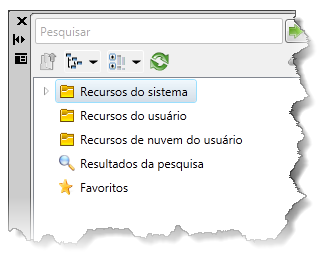
O Navegador de recursos fornece acesso aos Recursos do sistema, Recursos do usuário, Recursos com base na nuvem e aos resultados da pesquisa de recursos.
Acesso: guia Fábrica > painel Ferramentas, clique em Paletas e em Navegador de recursos .
.
O Navegador de recursos é composto pelo seguinte:
| Pesquisa | Insira o nome do recurso que você está procurando. À medida que você insere caracteres, uma lista de soluções correspondentes é fornecida. Quanto mais caracteres você inserir, mais refinada se torna a lista. |

|
Clique para iniciar a pesquisa usando a frase de pesquisa inserida. |

|
Suba um nível de pasta. |

|
Há dois estilos de visualização do navegador - Árvore e miniatura. Clique na seta para baixo no menu suspenso Vistas em miniatura/árvore para selecionar o método de vista preferido. |

|
Clique para exibir um menu suspenso com opções para classificar os recursos por tipo, nome ou data de modificação. Você pode optar por classificar os recursos em ordem crescente (o padrão) ou decrescente. |

|
Ative e desative as dicas de ferramentas no navegador. |

|
Atualizar o conteúdo do navegador. |

|
Indica o número de variações disponíveis de uma Variante de recurso criada no Inventor Factory. |
| Dicas de status da nuvem | A nuvem é um armazenamento com base na Internet para recursos. Para acessar os recursos de nuvem é necessário ter acesso à internet. Essas dicas de ícones são fornecidas para alertá-lo sobre o status de acesso dos servidores da nuvem. |

|
O acesso aos Recursos de nuvem está ativado. |

|
O acesso aos Recursos de nuvem está desativado. |

|
O acesso aos Recursos de nuvem está desconectado. |

|
O conteúdo dos Recursos de nuvem está sendo inicializado. |
|
|
O Navegador de recursos fornece acesso a todos os níveis dos Recursos de fábrica para facilitar a navegação. Visível somente quando o estilo de exibição é definido como Miniatura. |
| Dicas de status do Recurso de nuvem | Diversos ícones ao lado das imagens em miniatura fornecem informações sobre o status do recurso. |

|
A família de recursos é nova dentro do período de tempo listado e está disponível para download. |

|
O recurso de nuvem está disponível para download. |

|
O download do recurso está sendo realizado no momento. A pequena barra de progresso é atualizada durante o processo. |

|
O recurso está descarregado e pronto para ser utilizado. Arraste e solte no layout. |

|
O recurso de nuvem foi atualizado. Clique com o botão direito do mouse e selecione Atualizar recurso para efetuar o download da nova versão. |
| Visualizar recursos |
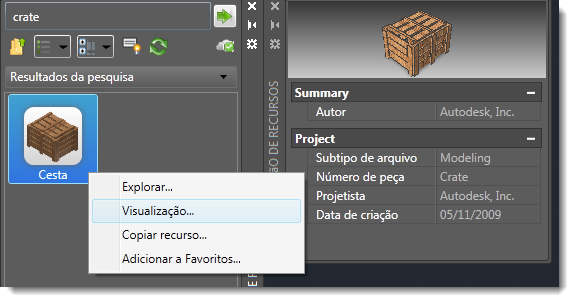
Clique com o botão direito do mouse em um nó de recurso e selecione Visualização... para ver o recurso em exibição 3D ampliada.
|
Comandos do menu de contexto
| Pasta | Clique com o botão direito do mouse em uma pasta para exibir os comandos de menu de contexto. |
| Explorar... | Abre uma janela que exibe a pasta atual. Navegue pelas subpastas para localizar recursos imperiais e métricos. |
| Recurso | Clique com o botão direito do mouse em um recurso para exibir os comandos do menu de contexto. |
| Explorar... | Abre uma janela que exibe a pasta atual. Navegue pelas subpastas para localizar recursos imperiais e métricos. |
| Visualização... | Exibe uma imagem em miniatura do recurso em uma janela separada. |
| Editar... | Exibe somente para recursos de usuário. Inicia o Gerador de recursos, permitindo que você altere qualquer propriedade de recurso definida anteriormente. Se um modelo 3D está associado a este recurso, você pode manter o modelo original ou associar a um diferente. Clique em Representação 3D na faixa de opções do Gerador de recursos para ver essas opções. Selecione Salvar na faixa de opções do Gerador de recursos para salvar as alterações e voltar a publicar o recurso na biblioteca de conteúdo. |
| Copiar recurso... | Cria uma cópia do recurso para edição. Como parte do processo de cópia, insira um novo nome para o recurso e seu local de armazenamento. |
| Atualizar recurso | Exibe recursos de nuvem quando uma atualização está disponível |
| Download do recurso | Exibe recursos de nuvem que estão disponíveis e dos quais o download não foi realizado. |
| Recursos de variante | Exibe um submenu com as variações de recurso disponíveis criadas no Inventor Factory. |
| Adicionar a favoritos... | Adicionar ou remover um recurso inserido com frequência para a pasta Favoritos para o rápido e fácil acesso. |
| Excluir | Remove o recurso do Navegador de recursos. |