Uso do comando Conectar
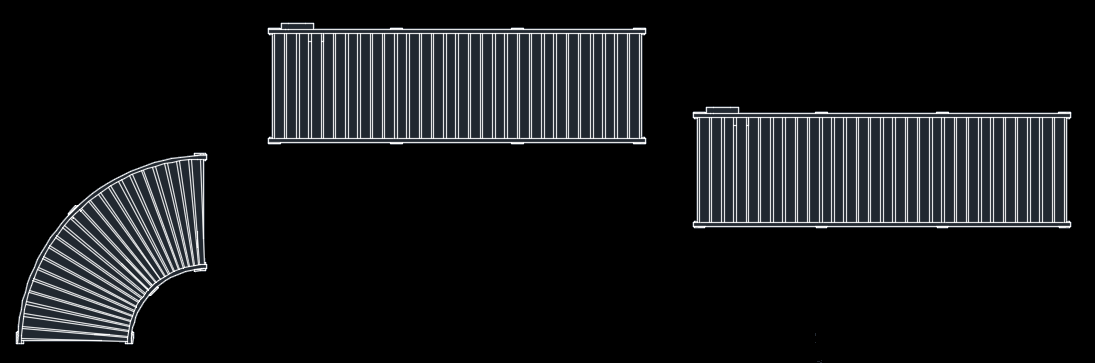
Pode haver situações em que haja dois recursos com conectores definidos em um layout de fábrica, mas que não estejam conectados. Os conectores nesses recursos são chamados não utilizados. Um exemplo de vários recursos com os conectores não utilizados é mostrado abaixo. É possível exibir e conectar os conectores não utilizados usando o comando Conectar.
- Clique na guia Factory > painel Utilitários > Conectar
 . Essa ação exibe todos os conectores não utilizados (que aparecem como pontos verdes) no layout.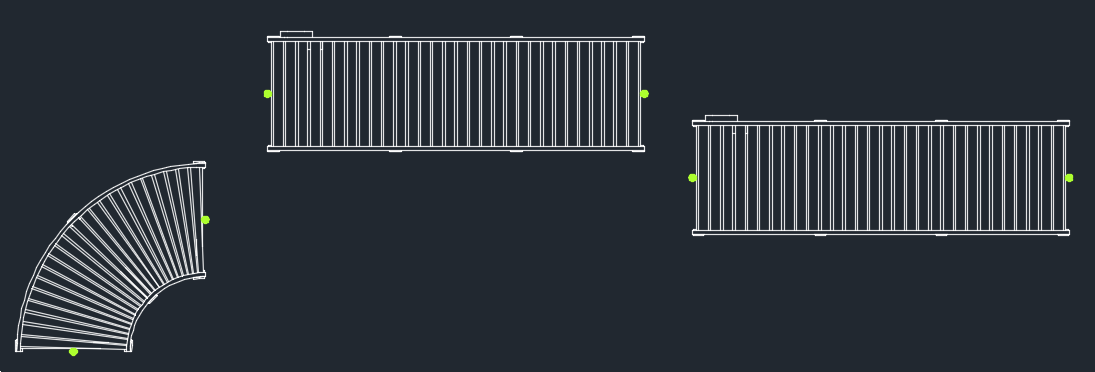
- Selecione o primeiro conector no recurso que você deseja conectar. O ponto do conector é anexado ao cursor.
- A seguir, mova o cursor com o recurso anexado próximo ao conector do recurso ao qual deseja conectar.
- Clique para conectar os dois recursos.
Recursos conectados se movem juntos, como um único componente. Se você deseja movê-los de forma independente, clique na guia Factory> painel Utilitários > Conectores desativados  .
.
Dica: Uma forma para desativar conectores é desativar a caixa de seleção Snap ao conector durante a colocação e o reposicionamento na guia Recursos do Factory da caixa de diálogo Opções. Também é possível alternar essa configuração entre ativada/desativada pela linha de comando com o comando FACT_CSNAP. Para obter mais informações, consulte o tópico Opções de recursos do Factory da Ajuda do AutoCAD Factory.