Os layouts de fábrica 2D podem ser preenchidos com recursos de fábrica associativos. Há Recursos do sistema que são aqueles fornecidos com o Factory Design Suite; os Recursos de usuário, criados por você ou outra pessoa; e os Recursos baseados em nuvem, que existem em um servidor de nuvem e podem ser baixados para uso.
Como aplicar Recursos do sistema
- Na guia Fábrica, no painel Ferramentas, clique em Paletase, a seguir, selecione Navegador de recursos
 no menu suspenso. O navegador exibido pode ser movido, encaixado ou ficar à esquerda, flutuando.
 - O navegador tem dois estilos de visualização,Árvoree Miniatura. Para alterar a vista, na parte superior do navegador, clique na seta suspensa Vistas em miniatura/árvore
 para expor a lista e selecione o estilo de vista que deseja usar.
 - Clique duas vezes na pasta Recursos do sistema para navegar até um determinado recurso.
- Clique com o botão direito do mouse na imagem em miniatura do navegador e clique em Visualizar no menu pop-up de contexto para ver o recurso na janela Visualização.
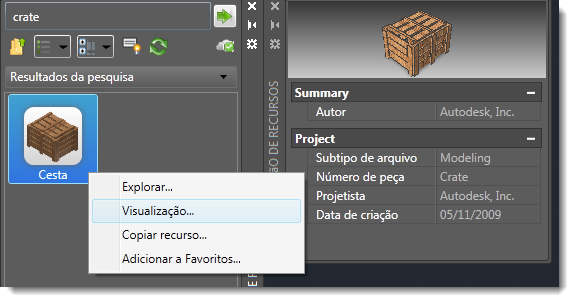
- Para posicionar um recurso, clique e arraste o recurso do navegador até o layout.
- O recurso tem uma definição de ponto base e está pronto para que você especifique o local no layout. Clique para aplicar o recurso.
- Especifique um valor de rotação, se for necessário. Caso contrário, pressione Enter.
- Continue a colocar cópias desses recursos ou outros recursos, conforme o necessário.
- Pressione Enter para finalizar a entrada.
Recursos com base na nuvem
Quando você arrasta e solta um recurso com base na nuvem que não foi anteriormente utilizado, uma mensagem é exibida. Para usar o recurso, aceite a opção de download e o recurso será descarregado na pasta para colocação no layout.
Como aplicar Recursos de usuário
- Na guia Fábrica, no painel Ferramentas, clique em Paletase, a seguir, selecione Navegador de recursos no menu suspenso.
- Clique duas vezes nas pastas Recursos do usuário para navegar até um determinado recurso.
- Quaisquer recursos criados com variações (chamados de Variantes de recurso) no Inventor Factory aparecem com um ícone parecido com este na parte superior esquerda
 . O número indica o número de variantes disponíveis. Clique com o botão direito do mouse sobre o recurso para acessar o menu pop-up de contexto. A seguir, selecione a variante de recurso desejada no submenu Factory > Variante de recurso.
 - Execute as mesmas etapas usadas para aplicar os Recursos do sistema. Para especificar se o recurso usa a unidade imperial ou métrica, clique com o botão direito do mouse na imagem em miniatura do navegador e clique em Explorar. A caixa de diálogo Abrir apresenta a pasta de recursos na Biblioteca de recursos do Factory, onde você encontra as pastas de medidas imperiais e métricas com as versões do recurso baseadas nesses tipos de unidades. Abra a pasta para selecionar o recurso usando esse sistema de unidades.
Posicionar recursos com conectores
Ocasionalmente, é necessário conectar um recurso a outro de forma linear. Isso geralmente acontece com transportadores, cercas de segurança, paredes, etc. Os recursos podem ser definidos com um ou vários conectores no Inventor Factory e, a seguir, ligados quando colocados no layout de fábrica do AutoCAD.
No exemplo mostrado abaixo, um recurso de esteira reta foi colocado no layout e um recurso de esteira rolante curvada está sendo adicionado. Os pontos verdes nas extremidades de cada recurso indicam as localizações de conectores, como definido no Inventor Factory.
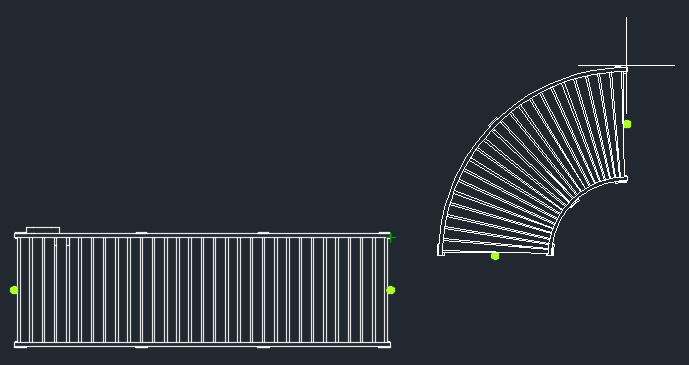
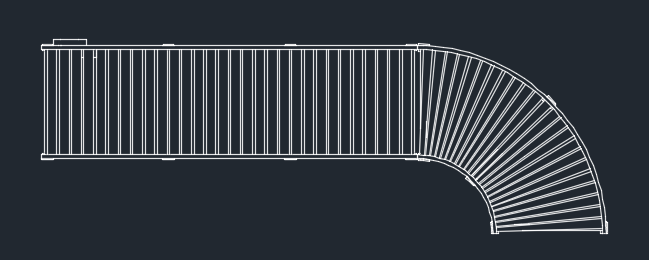
Conectar recursos é rápido e fácil. Basta mover o recurso a ser conectado para que o ponto verde dele esteja próximo ao ponto do conector no outro recurso. É feito o snap dos dois recursos juntos, conforme mostrado abaixo.
Como procurar recursos
A ferramenta de pesquisa de recursos, localizada na parte superior do Navegador de recursos, fornece uma pesquisa continuamente refinada.
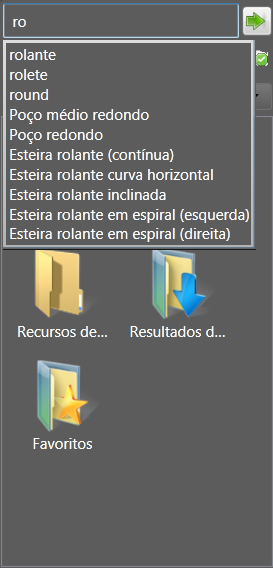
- No Navegador de recursos, insira o nome do componente ou um valor de parâmetro no campo Pesquisa na parte superior do navegador. Ao pesquisar valores de parâmetro, os parâmetros Nome, Autor, Categoria, Comentários, Empresa, Palavras-chave e Título são pesquisados.
- Ao inserir um texto, uma lista de termos de pesquisa válidos é exibida dinamicamente.
- Selecione um termo de pesquisa ou complete a frase de pesquisa e clique no botão Pesquisar recursos
 . Os resultados da pesquisa são exibidos na área do navegador abaixo dos controles dele.
Quando uma pesquisa é conduzida, uma pasta Resultados da pesquisa é adicionada ao Navegador de recursos. A pasta contém o recurso que foi encontrado. O componente permanece armazenado na pasta até que a próxima pesquisa seja conduzida; nesse momento, ele é substituído pelo novo resultado de pesquisa. Um componente pode ser selecionado na pasta de Resultados da pesquisa e colocado no layout de fábrica.
Classificando recursos
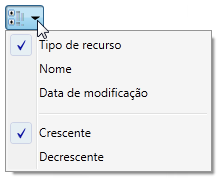
Você pode acelerar a pesquisa de um recurso classificando os recursos por tipo, nome ou data de modificação. Também é possível escolher os recursos classificados em ordem crescente (o padrão) ou decrescente. O método de classificação que você escolhe é persistente, ou seja, ele permanece em vigor durante as sessões posteriores do AutoCAD Factory. Clique na seta para baixo no ícone Classificar por à direita dos botões Vistas em miniatura/árvore para exibir um menu suspenso com opções de classificação.
Como salvar recursos favoritos
Para facilitar e agilizar o acesso, a pasta Favoritos no Navegador de recursos permite que você adicione em uma pasta separada, ou remova dessa pasta, recursos inseridos com frequência. Você pode clicar e arrastar um recurso diretamente da pasta Favoritos no layout.
- Clique com o botão direito no recurso e selecione Adicionar a Favoritos....
- Selecione a pasta na qual o recurso será posicionado e clique em OK.
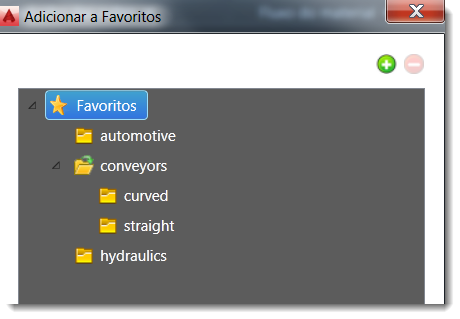
Para adicionar uma nova pasta, clique no sinal de mais verde e digite o nome da pasta nova. A pasta é adicionada ao nível realçado quando você clica no sinal de mais. Por exemplo, para adicionar uma nova pasta no nível superior, clique em Favoritos e, a seguir, clique no sinal de mais. Para criar uma pasta dentro de uma pasta, clique no nome da pasta antes de clicar no sinal de mais.
Para excluir uma pasta, clique nela e, a seguir, clique no sinal de menos vermelho. Excluir uma pasta dos favoritos não remove os recursos dentro dessa pasta do sistema.
Como descobrir a localização da biblioteca de um recurso
Se você precisar descobrir onde um recurso inserido está localizado na biblioteca de recursos, para quem sabe editar o recurso ou fazer cópias, clique com o botão direito do mouse no recurso no layout e selecione Factory > Localizar na biblioteca. O Navegador de recursos abre na localização do recurso na biblioteca. Clique com o botão direito do mouse no recurso no navegador para visualizar as opções disponíveis, como explorar, visualizar e copiar o recurso.