Execute uma análise de energia com base nas massas conceituais no modelo.
- Crie um modelo de massa.
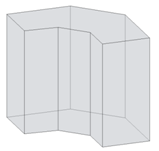
Você pode carregar uma família de massa no projeto para a simulação ou criar uma massa no local diretamente no projeto.
Nota: Massas sobrepostas não podem ser analisadas; Caso a ferramenta de análise detecte a presença de massas sobrepostas, o software exibe um erro ignorável, e as massas são unidas para permitir a análise do modelo de massa. - Crie pisos de massa.
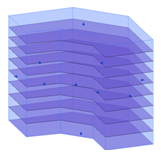
- Decida como você irá executar o zoneamento térmico no modelo de massa.
- As zonas automáticas incluem zonas de perímetro e uma zona núcleo com base em um deslocamento do perímetro da massa. Na Etapa 5, use as opções Deslocamento núcleo e Dividir zonas de perímetro para criar zonas automáticas.
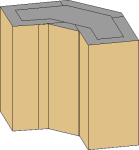
- As zonas personalizadas permitem efetuar o ajuste fino na simulação de energia para refletir mais de perto a intenção do projeto. Para criar uma zona personalizada, modifique o modelo de massa, crie uma forma para descrever a zona desejada, e use a ferramenta Cortar geometria para incorporar aquela forma no modelo de massa. A seguir, continue com a Etapa 5.
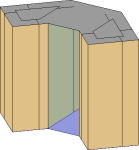
- As zonas automáticas incluem zonas de perímetro e uma zona núcleo com base em um deslocamento do perímetro da massa. Na Etapa 5, use as opções Deslocamento núcleo e Dividir zonas de perímetro para criar zonas automáticas.
- Modifique as configurações de energia.
- Clique na guia Analisar
 painel Análise de energia
 (Configurações de energia).
 - Defina as massas conceituais como a base para a simulação de energia: em Modelo de energia, defina o Modo de análise como Utilizar massas conceituais.
- Defina as configurações básicas de energia.
- Tipo de construção. Reveja o tipo de ocupação atribuído à construção e modifique como necessário.
- Plano de chão. Verifique se o valor mostra o nível de chão para seu modelo. Durante a simulação, os pisos abaixo do plano de chão são tratados como pisos subterrâneos.
- Localização. Reveja a localização geográfica e a estação climática especificada para o projeto e modifique como necessário.
- Zonas automáticas. Caso você esteja usando zonas automáticas (consulte a Etapa 3):
- Para Deslocamento núcleo, especifique uma cota linear para criar um núcleo de construção ou especifique 0 (zero) caso um núcleo não seja desejado.
- Selecione Dividir zonas de perímetro para dividir cada piso de massa em 4 zonas iguais, zonas com base em quadrante.
- Defina as configurações opcionais de energia.
- Construções conceituais. Reveja a construção conceitual padrão atribuída às subcategorias de massa e modifique como necessário.
- Percentual alvo da vidraça. Especifique um valor que reflete o percentual preferido de janelas por face da zona da massa. A vidraça é aplicada à cada parede externa de massa como um janela em faixas. A vidraça é calculada usando os valores do Percentual de vidraça alvo e da Altura do peitoril alvo. O percentual de vidraça é um valor alvo porque a forma retangular precisa caber dentro da forma da face e o percentual especificado não pode sempre ser acomodado.Dica: Você também pode criar uma geometria para a vidraça no ambiente do projeto ao desenhar formas fechadas na face da massa.
- Altura do peitoril alvo. Especifique uma altura para a borda inferior da vidraça.
A alteração da altura do peitoril eleva ou baixa a vidraça na face da massa. Caso você especifique uma altura de peitoril alvo que exceda o que pode ser acomodado pelo percentual de vidraça especificado, o valor da altura do peitoril é descartada em favor do percentual de vidraça alvo.
- Outras configurações. Reveja os parâmetros remanescentes e modifique seus valores como necessário.
- Clique em OK.
- Clique na guia Analisar
- Criar o modelo de energia: clique na guia Analisarpainel Análise de energia
 (Criar o modelo de energia).
 O software detecta os pisos de massa no modelo e os utiliza para criar zonas e para atribuir subcategorias de massa, que têm as construções conceituais padrão associadas com as mesmas.
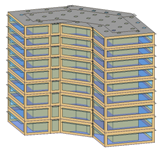 Nota: Se você alterar o modelo do Revit, excluia e recrie o modelo de energia para refletir as alterações.
 - (Opcional) Modifique as propriedades de instância para a vidraça automaticamente aplicada.
Por exemplo, para reduzir o montante de vidraças na face sul ou oeste do edifício:
- Clique na guia Massa e Terrenopainel Massa conceitual
 (Mostrar tipos de superfícies da massa).
 - Na área de desenho, coloque o cursor próximo a aresta da superfície da parede externa de massa a ser modificada, pressione Tab até que a superfície seja realçada, e clique para selecioná-la.
- Na paleta Propriedades, em Modelo de energia, para Valores, selecione <Por superfície>.
- Para Percentual de vidraça alvo, especifique um percentual menor para reduzir a vidraça ou insira 0 (zero) para eliminá-la.
- Clique na guia Massa e Terreno
- Efetuar login no Autodesk® A360.
Clique em Login
Login no Autodesk® A360. Insira sua ID e senha da Autodesk. - Exiba uma vista 3D do modelo e clique na guia Analisarpainel Análise de energia
 (Executar a simulação de energia).
 - Na caixa de diálogo Executar a simulação de energia, faça o seguinte:
- Para o nome da execução, especifique um nome para a análise.
- No projeto do Green Building Studio, faça o seguinte:
- Se você estiver executando a simulação de energia pela primeira vez ou se tiver alterado quaisquer configurações de energia (incluindo o tipo de construção ou localização) para o modelo do Revit, clique em Criar nova.
Esta opção assegura que a versão mais recente das configurações do Revit são utilizadas para a simulação de energia.
- Se você não alterou quaisquer configurações de energia desde a última simulação de energia para este modelo ou se um projeto GBS foi criado com as configurações predefinidas para usar para esta simulação, selecione Usar existente e especifique o projeto GBS para uso.
As configurações no projeto GBS existente substituem todas as alterações feitas nas configurações de energia no modelo do Revit, incluindo o tipo e localização da construção.
Para obter mais informações, consulte Especificar o projeto GBS para a análise de energia.
- Clique em Continuar para executar a simulação.
- Se você estiver executando a simulação de energia pela primeira vez ou se tiver alterado quaisquer configurações de energia (incluindo o tipo de construção ou localização) para o modelo do Revit, clique em Criar nova.
A vista atual exibe zonas de massa e sombras de massa e temporariamente esmaece os elementos que não são incluídos na análise.
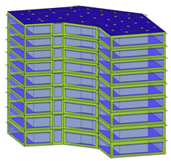
O software faz uma verificação para assegurar que o modelo contenha ao menos um piso de massa, que tenha uma localização geográfica conhecida e que o modelo de energia tenha sido criado. Caso estas condições não sejam atendidas, uma caixa de diálogo fornece a notificação das condições e automaticamente faz sua correção para permitir que a simulação tenha prosseguimento. Caso a caixa de diálogo seja exibida clique em Sim.
Caso não haja condições de erro, um arquivo gbXML é criado e enviado para a simulação. O servidor retorna os resultados da simulação para o Revit, onde eles são exibidos na caixa de diálogo Resultados e comparar.
- Quando a simulação tiver sido completada um alerta é exibido. Clique no nome da análise no alerta para visualizar os resultados da análise.
Ou, no painel Análise de energia, clique em
 Resultados e comparar e selecione a análise na árvore de projetos.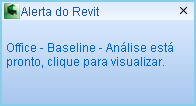
- Visualize os resultados da análise no painel Resultados e comparar.
- (Opcional) Para efetuar o ajuste fino do modelo analítico de energia, modifique o modelo de massa e as configurações de energia como necessário e, a seguir, repita as etapas 4 a 9 para executar uma análise no modelo modificado.
Para comparar os resultados, selecione os resultados de múltiplas análises e clique em Comparar na barra de ferramentas.
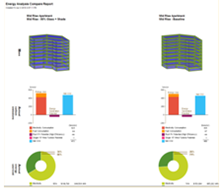
- (Opcional) Abra os resultados no Green Building Studio ou exporte os resultados para uso em outro aplicativo.