Эта процедура используется для создания колоны, которая закреплена на сетке якорем и обладает свойствами, заданными в выбранном инструменте несущей колонны. Форма колонны определяется заданным в инструменте стилем. После того как задана точка вставки в сетке, форма вытягивается в положительном направлении вдоль текущей оси ПСК Z до высоты, заданной такими параметрами инструмента, как "Смещение от начала", "Смещение от конца" и "Логическая длина".
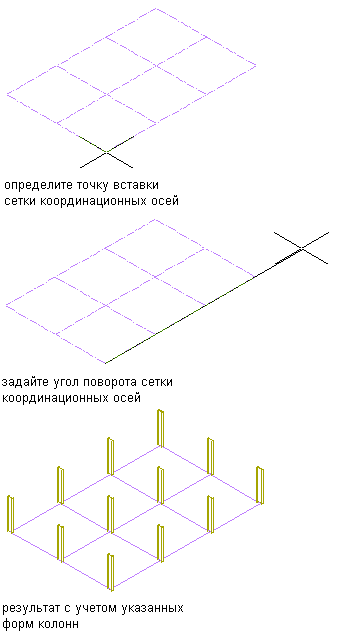
Создание сетки колонн с заданными формами колонн
- Откройте инструментальную палитру, содержащую необходимый вам инструмент несущей колонны, и выберите его. Совет: Для отображения нужного инструмента можно воспользоваться прокруткой. После выбора можно переместить или скрыть палитру свойств, чтобы обеспечить большее пространство для области рисования.Прим.: Альтернативный способ: можно выберите
 .
. 
- Задержите курсор над сеткой, чтобы сетка была подсвечена и появился список опций добавления колонн. (Необходимо нажимать клавишу CTRL для циклического переключения параметров.)
- Задайте точку вставки для колонны на сетке.
Если требуется... то... добавление колонны в соответствующий узел сетки, переместите курсор на узел (или около него) и щелкните кнопкой мыши. В узел, ближайший к положению курсора, добавляется колонна. добавление колонны во все узлы сетки, нажмите клавишу CTRL и щелкните кнопкой мыши. добавление колонны в соответствующую точку на или внутри сетки, дважды нажмите клавишу CTRL, переместите курсор в ту точку, куда надо вставить колонну, и щелкните кнопкой мыши. Если в качестве значения параметра "Указать поворот на экране" на палитре свойств было выбрано "Да", то движением курсора поверните колонну вокруг ее оси выдавливания в требуемое положение, после чего щелкните кнопкой мыши; или же введите значение для угла поворота и нажмите Enter. Положительное значение соответствует повороту колонны против часовой стрелки вокруг оси выдавливания, если смотреть с конца (верх) в начало (низ).
- После окончания ввода колонн в сетку нажмите клавишу Enter для завершения выполнения команды. Внимание: Сетки колонн, к которым прикреплены несколько колонн, могут простираться дальше, чем ожидается для отображения на экране. Это происходит оттого, что несущие элементы содержат дополнительную информацию, которую можно использовать для структурного анализа.