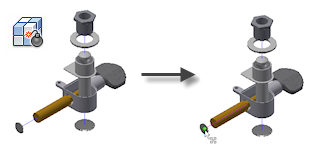
Недоступно в Inventor LT
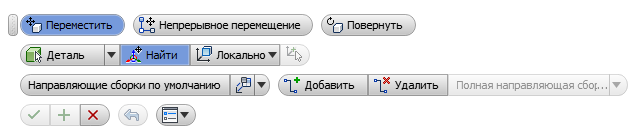
Мини-панель инструментов "Сдвиг компонентов"
Команда "Сдвиг" изменена с учетом добавления инструментов непосредственного манипулирования, которые организованы на мини-панели инструментов "Сдвиг компонентов".
Мини-панель инструментов "Сдвиг компонентов" содержит множество новых команд.
Манипулятор триады
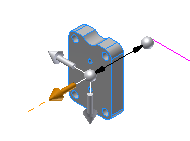
Манипулятор триады модернизирован, и теперь его внешний вид аналогичен командам непосредственного редактирования в Inventor.
Триада может использовать мировую или локальную систему координат присоединенного компонента. Если используется локальная система координат, доступно выравнивание триады в отношении геометрии компонента.
Перемещение и непрерывное перемещение
- "Перемещение" — очистка набора выбранных компонентов при выборе команды "Применить". Можно создать последовательность сдвигов с различными наборами объектов.
- "Непрерывное перемещение" сохраняет набор выбранных компонентов после выбора команды "Применить". Можно добавить несколько сдвигов для одного набора объектов или незначительно изменять исходный выбор по мере создания сдвигов.
Редактируемый набор выбранных компонентов со сдвигом
При создании сдвига можно динамически добавлять или удалять компоненты, включенные в набор объектов.
При редактировании существующего сдвига можно переопределить набор компонентов, участвующих в сдвиге.
Контекстное редактирование расстояния или угла сдвига
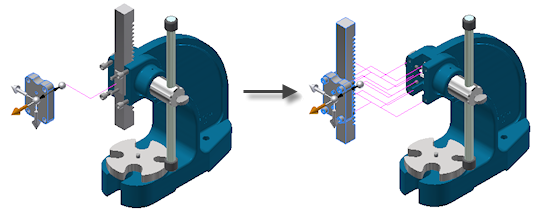
В процессе создания или редактирования сдвига поле редактирования, в котором содержится значение расстояния или угла, присоединяется к манипулятору триады. При редактировании значения сдвиг обновляется соответствующим образом.
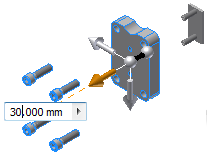
Динамический просмотр компонентов со сдвигом
При создании сдвига предварительный просмотр положения компонентов и созданных направляющих сборки осуществляется динамически.
При редактировании сдвига состояние компонентов восстанавливается, чтобы можно было предварительно просмотреть отредактированный сдвиг.
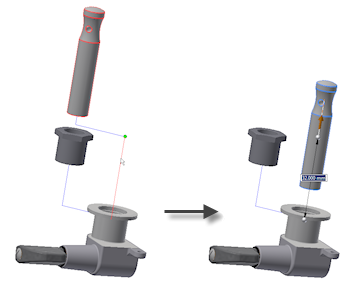
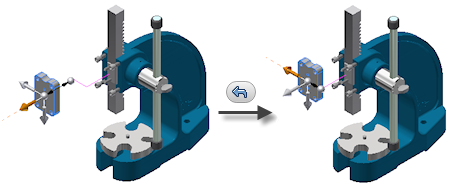
Кнопка "Отменить" в команде "Сдвиг компонентов"
После создания сдвигов можно вернуться на один шаг назад и отменить предыдущий сдвиг с помощью кнопки "Отменить". Журнал сдвига и кнопка "Отменить" будут доступны до тех пор, пока вы не выберете команду "Применить" на мини-панели инструментов "Сдвиг компонентов".
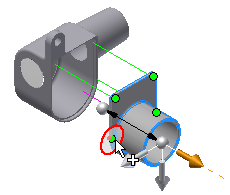
Направляющие сборки по умолчанию
 Нет — отмена создания направляющих сборки.
 Все компоненты — создание направляющих сборки для всех выбранных компонентов.
 Все детали — создание направляющих сборки для всех выбранных деталей за исключением узлов.
 Одна направляющая — создание одной направляющей сборки для всего сдвига независимо от числа перемещаемых компонентов. Направляющая сборки начинается от положения триады.
Расширенное редактирование направляющей сборки
С помощью инструментов на мини-панели инструментов "Сдвиг компонентов" можно использовать инструменты непосредственного редактирования, чтобы вручную добавить, изменить или удалить направляющие сборки или их сегменты.
Создание направляющих сборки вручную
Если направляющие сборки по умолчанию не соответствуют вашим требованиям, можно добавить направляющие сборки или их сегменты вручную. На мини-панели инструментов "Сдвиг компонента" выберите  "Добавить" и выберите "Направляющая сборки полностью" или "Сегменты направляющей сборки". Затем в графическом окне щелкните точку на компоненте со сдвигом, чтобы добавить направляющую сборки.
Динамический просмотр при автоматическом разнесении
При автоматическом разнесении модели выберите параметр "Предварительный просмотр" для динамического просмотра разнесенного вида модели. Окно предварительного просмотра обновляется при изменении настроек в диалоговом окне "Автоматическая разборка".
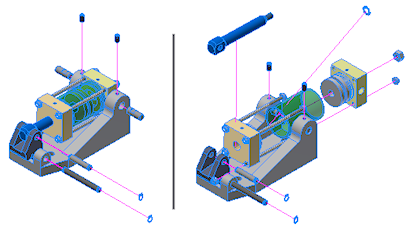
Уровни автоматической разборки
- Один уровень — разделение всех выбранных компонентов на один уровень в иерархии.
- Все уровни — разделение всех выбранных компонентов на все уровни в иерархии компонентов.
Направляющие сборки для автоматической разборки
- Нет — отмена создания направляющих сборки.
- Для всех компонентов — создание направляющих сборки для всех компонентов, включенных в автоматическую разборку.
- Все детали — создание направляющих сборки только для расчлененных деталей.
- Одна — создание одной направляющей для каждого сдвига, созданного командой "Автоматическая разборка".
Сдвиги, созданные во время автоматической разборки
При автоматической разборке модели отдельные сдвиги для расчлененных компонентов добавляются в презентационный вид. Сдвиги можно редактировать отдельно, поэтому можно точно настроить положение компонентов в разнесенном виде модели.