В этом разделе вы узнаете, как усиливать конструкцию путем моделирования дополнительных атрибутов, например, кронштейнов.
- В строке меню выберите Геометрия > Дополнительные атрибуты >
 (Кронштейн).
 - В диалоговом окне "Кронштейн" нажмите
 (Новая узловая связь).
 - В диалоговом окне "Новая узловая связь" введите Имя 0,2 x 1,0 x 1,0 и задайте параметры нового кронштейна, как показано на рисунке ниже.
- Длина: 0,2
- Высота: 1,00
- Ширина: 1,00
- Толщина (Th 1): 1,00
- Толщина (Th 2): 1,00
- Позиция: Внизу.
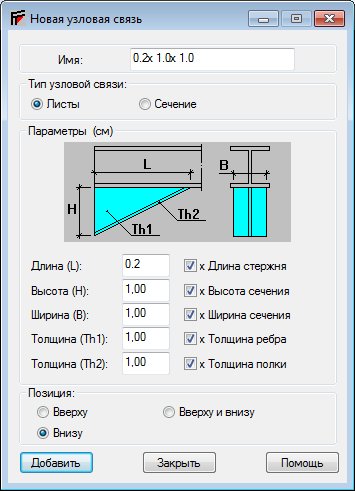
Прим.: Положение кронштейна задается относительно оси Z. - Нажмите кнопку Добавить, а затем Закрыть.
- Новый кронштейн будет показан в списке кронштейнов (см. иллюстрацию ниже).
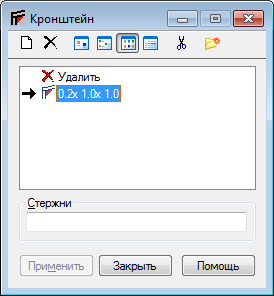
- Для отображения номера стержня, работа с которым ведется в данный момент, в строке состояния нажмите
 (Номера стержней). Это переключатель, имеющий два положения — "Вкл" и "Выкл".
 - На панели управления видом нажмите
 (Местные системы) для отображения локальной системы координат данных стержней (как показано на рисунке ниже), чтобы проверить положение оригинальных стержней. При назначении кронштейнов в диалоговом окне они добавляются только к начальному узлу стержня.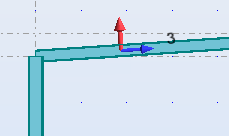
- Перетащите диалоговое окно и вставьте первый кронштейн в левую часть конструкции, используя один из следующих способов:
- В диалоговом окне "Кронштейн" выберите текстовое поле "Стержни" и введите номер стержня, к которому требуется прикрепить кронштейн (в данном случае — 3, как показано на рисунке ниже), и нажмите клавишу <Enter> или щелкните "Применить". При использовании этого метода кронштейн будет автоматически прикреплен к начальному узлу стержня.
- В графической области щелкните левый конец левой верхней панели. При использовании этого метода можно выбрать любой конец стержня.
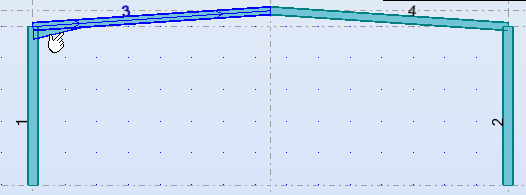
- Повторите этот шаг для создания кронштейна в правой части конструкции.
- Закройте диалоговое окно "Кронштейн".
- Сохраните проект.