В этом разделе вы узнаете, как создавать элементы конструкции (такие, как колонны, балки и связи) с использованием ранее добавленных сечений.
- В стандартной панели инструментов разверните раскрывающийся список "Расположения" и выберите Стержни, как показано ниже.
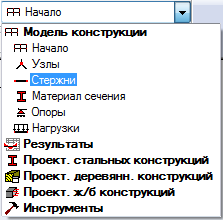
Расположение делится на три части: вид, диалоговое окно "Стержни" и таблица "Стержни".
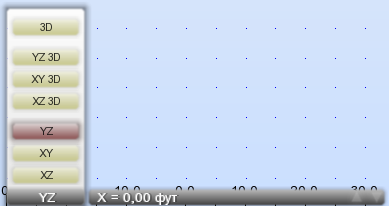
- В нижней части области рисования разверните список видов и выберите вид YZ.
- В диалоговом окне "Стержни" задайте для параметра Тип стержня значение Колонна, а для параметра Сечение - W 12x96.
- Для создания первой колонны введите следующие координаты узла в поля "Начало" и "Конец":
- Начало: (0,00; 0,00; 0,00) Важное замечание: Синтаксис координат зависит от региональных настроек Windows. В данном учебном пособии используются настройки Английский (США). Если требуется изменить настройки Windows, выберите Пуск
 Панель управления Язык и региональные настройки Формат.
 - Конец: (0,00; 0,00; 12,00)
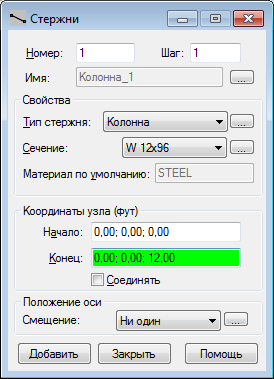
- Начало: (0,00; 0,00; 0,00)
- Нажмите Добавить.
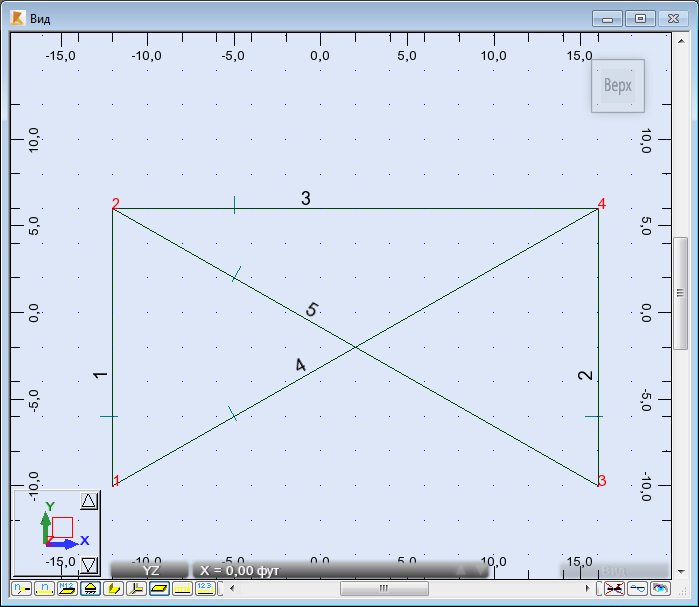
Колонна будет показана в области рисования.
- Повторите эту процедуру для добавления второй колонны с координатами:
- Начало: (0,00; 20,00; 0,00)
- Конец: (0,00; 20,00; 12,00)
- Нажмите Добавить. Вторая колонна будет показана в области рисования.
- Нажмите
 (Вид Масштаб Показать все) для улучшения визуализации определенных колонн.
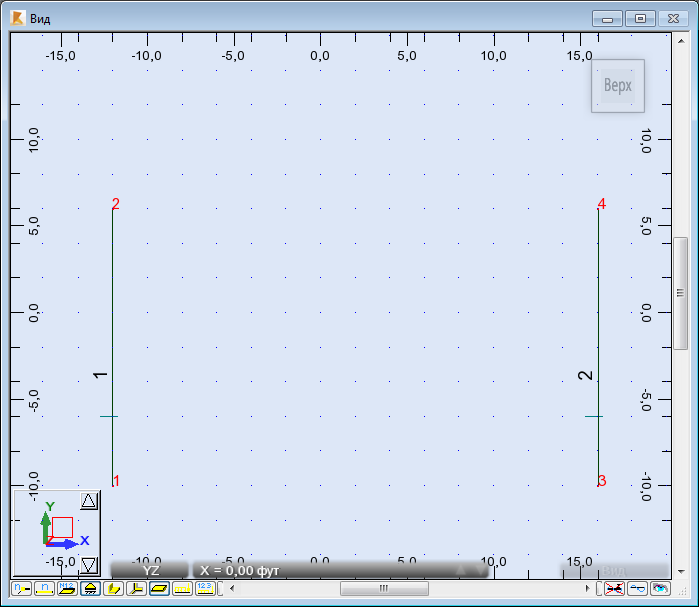
- Для создания первой балки перейдите в диалоговое окно "Стержни" и установите для параметра Тип стержня значение Балка, а для параметра Сечение - HP 10x42.
- Введите следующие координаты в поля "Начало" и "Конец":
- Начало: (0,00; 0,00; 12,00)
- Конец: (0,00; 20,00; 12,00)
- Нажмите Добавить. Балка отобразится в области рисования.
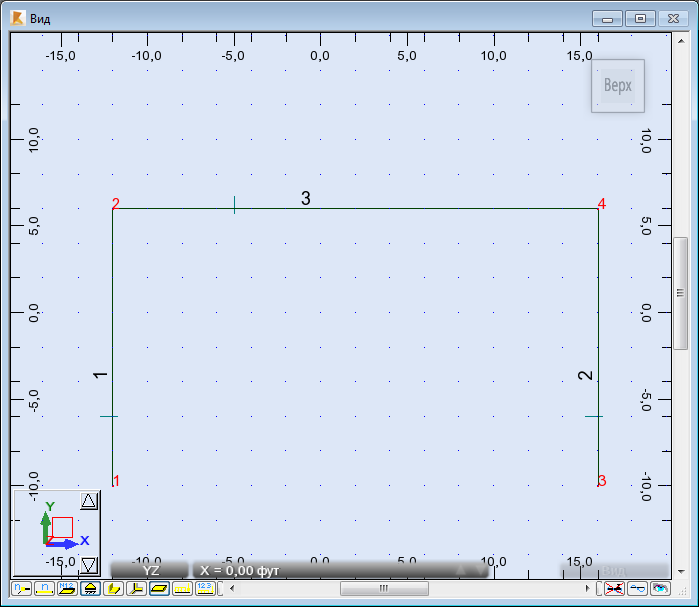
- Для создания первой связи перейдите в диалоговое окно "Стержни" и установите для параметра Тип стержня значение Простой стержень, а для параметра Сечение - LP 2x0,1875.
- Введите координаты связи в поля "Начало" и "Конец":
- Начало: (0,00; 0,00; 0,00)
- Конец: (0,00; 20,00; 12,00)
- Нажмите Добавить. Первая связь будет отображена в области рисования.
- Повторите эти действия для второй связи, используя следующие координаты:
- Начало: (0,00; 0,00; 12,00)
- Конец: (0,00; 20,00; 0,00)
- Нажмите Добавить. Вторая связь будет отображена в области рисования.