使用 Site Designer 修改场地设计图元时,在文字注释(如坡度和高程值)过大或过小时更改视图比例。
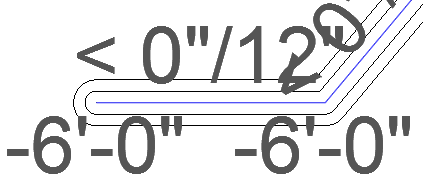
例如,更改场地图元各点的高程时,可能需要暂时调整视图比例以使值可读。
Site Designer 的“Modify(修改)”对话框中的“Change View Scale(更改视图比例)”工具执行以下操作:
- 调整平面视图中文本的相对尺寸。
- 更改用于表示图形中对象的比例。单击“Modify(修改)”对话框中的“Apply(应用)”后,此更改会反映在视图控制栏上。
更改场地图元的视图比例
- 在“Modify(修改)”对话框中,单击“Change View Scale(更改视图比例)”。
- 在“Change View Scale(更改视图比例)”对话框中,输入所需的比例,然后单击“OK(确定)”。
视图中文本注释的尺寸会相应地调整。
现在可以对选定场地图元进行其他更改。
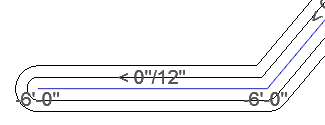
- 如果不希望永久地更改此视图的比例,在单击“Modify(修改)”对话框中的“Apply(应用)”之前,再次使用“Change View Scale(更改视图比例)”工具将其改回原值。
否则,单击“Apply(应用)”将更改项目中的视图比例,且此更改会反映在 View Control Bar(视图控制栏)上。