使用 Site Designer 修改图元的工作流程不同于 Revit 中典型的工作流程。
以下是 Site Designer 中修改图元的步骤概要。 使用此工作流程可以对场地图元进行以下类型的更改:移动、旋转、更改标高、更改类型、更改边界(添加/删除顶点),以及更改视图比例。某些场地图元允许其他类型的更改。
修改场地图元
- 单击Site Designer选项卡
 “Modify(修改)”面板,然后单击相应工具对图元进行修改。
- 在视图中选择要修改的场地图元:使用光标指向边界边或场地图元主体线,然后按 Tab 键直到状态栏指示您已选定此主体线(而不是地形:曲面),然后单击以选择它。
- 在“Modify(修改)”对话框中,选择所需的工具。
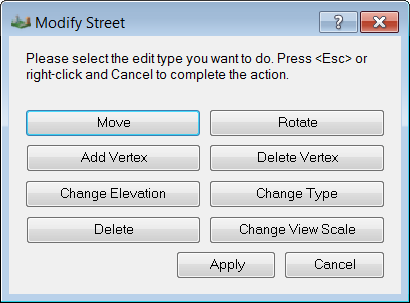
下图显示了“Modify Street(修改街道)”对话框。有些 Site Designer 工具的“Modify(修改)”对话框会略有不同。
- 在视图中,操纵场地图元以进行所需的更改。
- 保存更改:
- 在视图中单击鼠标右键,然后单击“Cancel(取消)”。
- 在“修改(Modify)”对话框中,单击“Apply(应用)”。
Site Designer 根据需要更新场地图元。 检查三维视图和剖面视图,以了解更改的效果。