若要调整使用 Site Designer 创建的场地图元的高程或坡度,请修改该图元,然后使用“Change Elevation(更改高程)”工具。
有关“Change Elevation(更改高程)”工具工作方式的说明,请参见关于更改场地图元的高程。
更改场地图元的高程
- 打开显示要修改的场地图元的场地平面。
例如,此洼地的端点需要更深些以储留水。
- 单击Site Designer选项卡
 “Modify(修改)”面板,然后单击相应工具对图元进行修改。
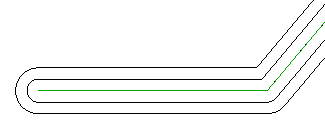
- 在视图中,选择要修改的场地图元的主体线。
提示: 使用光标指向边界边或场地图元主体线,然后按 Tab 键直到状态栏指示您已选定此主体线(而不是地形: 曲面)。然后单击将其选中。请参见选定对象不是主体线。
在视图中,高程值显示在主体线每个顶点处。坡度值显示在每个中点处。
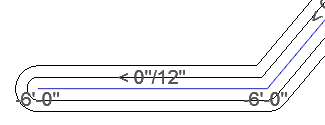 注: 此值过大或过小以致无法清晰读取时,请使用“Modify(修改)”对话框中“Change View Scale(修改视图比例)”工具临时更改比例,直至数字可读。
 - 在“Modify(修改)”对话框中,单击“Change Elevation(更改高程)”。
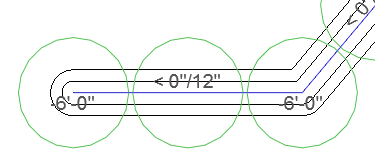
目标(绿色圆圈)与每个值一起显示。
您可能需要放大视图,以便目标及其值都清晰可见。
- 进行所需的更改:
- 若要更改点的高程,请参见以下“更改点的高程”部分。
- 若要更改中点坡度,请参见以下“更改中点坡度”。
- 继续选择目标并根据需要更改其值。
- 高程和坡度调整完成后,在绘图区域单击鼠标右键,然后选择“取消”。
将显示“Modify(修改)”对话框。
- 若要进一步更改选定场地图元,请在“Modify(修改)”对话框中选择另一工具。
- 完成对场地图元的更改后,在“Modify(修改)”对话框中,单击“Apply(应用)”。
该软件对场地图元的高程、坡度和其他属性进行指定更改,对地形表面进行更新,并对模型进行更新以显示更改。
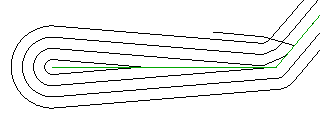
注: 在 Site Designer 图元经过修改后,地形表面可能显示异常的等高线(例如此图像中显示的额外行)。 这些等高线是地形表面中尖锐折叠或小圆角作用的结果。
更改点的高程
- 按照以上步骤(更改场地图元的高程)中的说明,通过第 4 步:单击“Change Elevation(更改高程)”。
- 单击以选择要更改高程的点的目标。
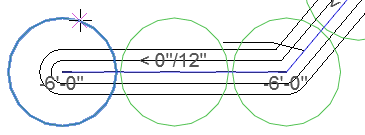
- 在“Change Elevation(更改高程)”对话框中,为选定目标指定新值,然后单击“OK(确定)”。
输入正数以高出地形表面。输入负数以低于地形表面。
基于点的新高程,Site Designer 计算直线段的坡度。
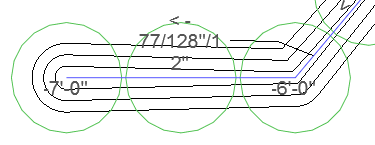
- 返回步骤“更改场地图元高程”的第 6 步。
更改中点的坡度
- 按照以上步骤(更改场地图元的高程)中的说明,通过第 4 步:单击“Change Elevation(更改高程)”。
- 单击以选择要更改坡度的中点的目标。
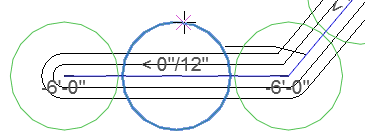
直线段两端的点的目标将显示三角形。
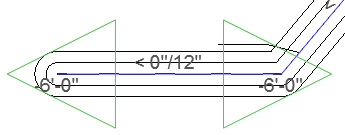
- 选择坡度变化时其端点会(向上或向下)移动的三角形。
直线段另一端的点保持不动。
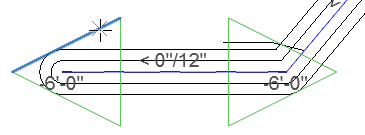
- 在“Change Grade(更改坡度)”对话框中,指定坡度值,然后单击“OK(确定)”。
可以输入正数以向上倾斜。输入负数以向下倾斜。
基于自固定端点起的指定坡度,Site Designer 计算活动端点的高程。
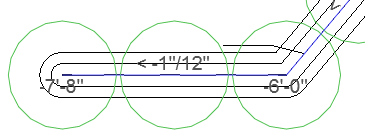
- 返回步骤“更改场地图元高程”的第 6 步。