在所有 Autodesk® CFD 设计分析中,第一个必要步骤是定义设计中组件的材料。本章介绍以下内容:
- 如何指定材料。
- 如何定义材料属性及创建新材料。
- 如何指定材料属性更改的方式和时间。
- 如何以及何时使用材料设备。
- 如何使用已安装的材料数据库及如何管理自定义材料数据库。
材料是指实际物质,是 Autodesk Simulation CFD 分析的基础。分析中有两种不同的材料类型:液体和固体。
设备是指物理设备模型,包括内部风扇、离心风机、阻尼部件、止回阀、旋转区域、印刷电路板、LED、简化热模型、热电制冷器、热交换器和散热器。
材料和设备通过相同的流程和对话框指定和创建。
使用材料
默认材料设置:“未指定”
新工况中每个部件的默认材料设置均为“未指定”。对于分析来说,这不是有效的材料设置,因此在运行前必须为所有部件指定材料。
这样的目的在于在更新设计中的几何体以后,若有材料指定缺失的情况则将其凸现出来。此外,这也使为带有规则的部件指定材料得以简化,因为很容易知道哪些部件指定了材料而哪些部件未指定。
必须为工况中的所有部件指定材料,才能运行工况。如果启动分析时,未为一个或多个部件指定材料,则会出现错误提示。
通过快速编辑对话框指定材料的步骤
- 打开“材料”快速编辑对话框(四种方法):
- 在部件上单击鼠标左键,然后在上下文工具栏中单击“编辑”图标。

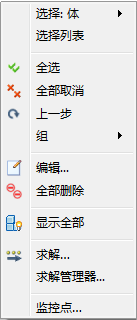
- 右键单击部件,然后单击编辑。
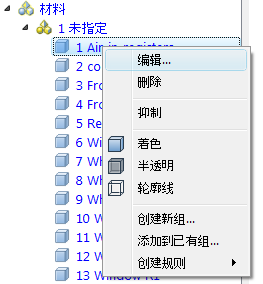
- 右键单击“设计分析”栏“材料”分支下的部件名称,然后单击编辑。
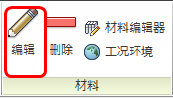
- 单击“材料”上下文面板中的“编辑”。
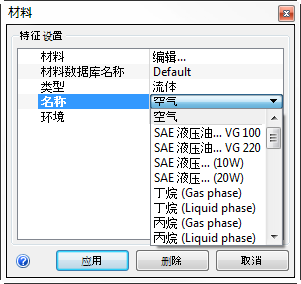
- 选择一个或多个部件。
- 从材料数据库名称菜单中选择数据库。
- 从类型菜单中选择类型。
- 从名称菜单中选择材料。
- 单击应用。
常用材料(收藏夹)...
收藏夹经常使用大多数(或全部)工况包含的材料。从快捷菜单即可轻松访问收藏夹,无需从“材料”快速编辑对话框访问。
创建收藏项
如果材料已指定给部件,只需在该部件上单击鼠标右键,然后单击“添加到收藏夹”,即可将其收藏。
将未指定的材料添加到收藏夹的步骤:
- 打开材料编辑器。(在“材料”上下文面板中单击“材料编辑器”。)
- 单击列表按钮。
- 在材料上单击鼠标右键,然后选择“添加到收藏夹”。
此符号  出现在材料列表的收藏夹上。
分配收藏夹
- 右键单击部件。
- 单击收藏夹,然后选择材料。
从现有的材料创建材料
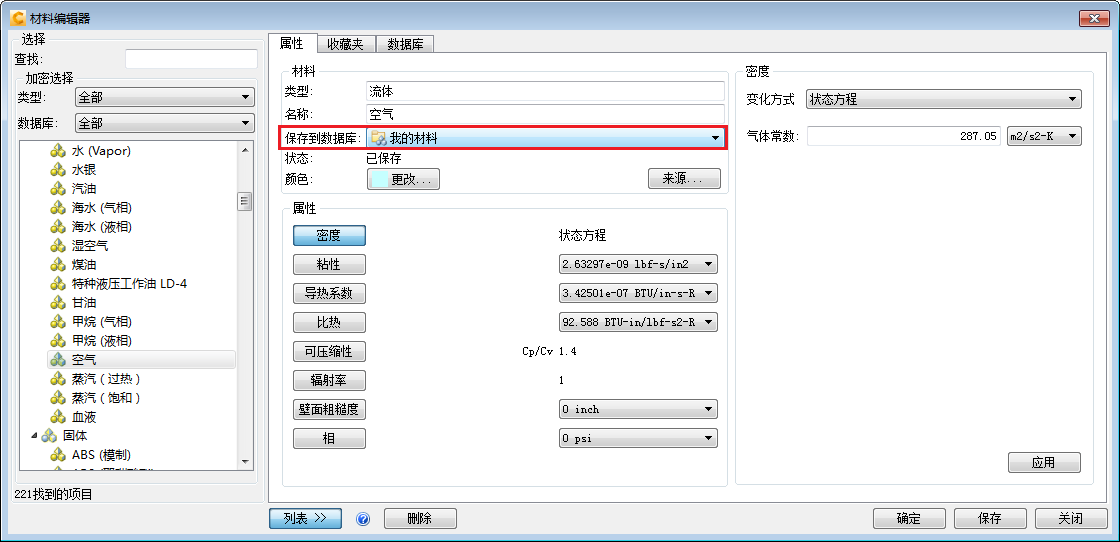
在“默认”材料数据库中,每种材料类型至少包含一个实例。举例来说,可以使用“默认”材料方便地创建新材料。由于这些材料都是只读文件,可使用材料编辑器将原有材料复制到自定义数据库,然后修改复制的材料。
- 若要打开材料编辑器,请单击快速编辑对话框的“材料”行上的“编辑...”。(或者,单击“材料”上下文面板中的“材料编辑器”。)
- 单击列表按钮。
- 在列表中找到材料,并用左键单击。
- 在“属性”选项卡上,从“保存到数据库”菜单中选择数据库。
- 根据需要修改属性,或者指定新名称。
- 或者,单击“保存”。
- 单击“确定”。快速编辑对话框中随即显示出该材料。
设置材料环境条件或改变属性值(自然对流和可压缩等)。
在“默认”材料数据库中,每种材料只包含一种类型。大部分定义为可变属性。
应用材料时,指定该材料为固定还是可变,并定义工况的工作条件。计算这些条件下的材料属性,然后保持恒定,或作为最初使用的值并随后变化。
指定“固定”或“可变”
“默认”材料数据库中的许多材料都是使用可变属性进行定义的。指定这些材料在工况中为恒定还是可变:
- 在“快速编辑”对话框的“环境”行中单击“设置...”。
(或者,在设计分析栏中的“材料”上单击鼠标右键,并选择“编辑材料环境参考...”)
- 选择“固定”或“可变”。
- 选择固定以在指定的环境中计算属性,并使其保持恒定。
- 要为定义为可变的属性值指定具体的值,可将材料复制到自定义数据库,然后将属性变量更改为恒定,并指定具体的值。
- 选择可变以使材料中定义的属性发生变化。对自然对流和可压缩分析执行此操作。
- 只有定义为可变的属性才会变化。
- 对于仅使用恒定属性定义的材料,此对话框不可用。
- 选择固定以在指定的环境中计算属性,并使其保持恒定。
在设计分析栏上,材料条件(“固定”或“可变”)显示在材料名称旁边。这样便于了解是否为分析类型选择了正确的可变性。请注意,“固定”是默认设置。
关于设备的详细信息
通过设备,可使用几何特性简单的对象表示复杂部件或装配体。它对流体的影响方式与物理组件相同,但网格尺寸很小,也不复杂。这样能使分析过程更加快速高效。
在大多数应用中,使用流体和固体材料的时机一目了然。由于材料设备是对物理对象的近似,因此我们认为根据应用类型在 Autodesk® CFD 材料设备与物理对象之间进行“映射”将非常有用。
电子和照明应用...
透平机械应用...
|
使用此设备类型... |
...代表这些物理对象: |
|
旋转设备,例如泵、压缩机和涡轮 |
有关这些设备的详细信息,请单击本章末尾的链接。
关于材料数据库
通过材料数据库能够有效地组织和搜索材料数据。这种有用的工具可在项目内和多个用户之间组织、共享、保留和标准化材料数据。
使用安装的数据库和自定义数据库组织和共享材料...
安装的材料数据库
- 安装的材料数据库称为“默认”数据库
- 它包含齐全的流体、固体、风扇和 LED 设备库以及其他类型的至少一个示例(包括 CTM、TEC、PCB 和阻尼部件)。
- 此数据库中的材料无法更改,但可复制到自定义数据库中并进行修改。
自定义材料数据库
- 自定义数据库可用于有效地按项目组织材料或进行快速访问。
- 自定义数据库称为我的材料,包含在安装中。
- 创建其他数据库非常方便。
快速了解如何使用材料数据库...
创建和管理数据库
若要打开材料编辑器,单击“材料”上下文面板中的“材料编辑器”。
单击“数据库”选项卡。
- 若要创建新数据库,单击“新建...”
- 若要从它用户导入数据库,单击“添加...”
- 若要复制数据库,将其选中并单击克隆。
选择数据库
在指定和创建材料时,经常会需要选择数据库。从“材料编辑器”可通过三种方法实现此操作:
- 从材料数据库名称菜单中选择。
- 打开列表区域,然后从列表中选择。若要在数据库中创建新材料,右键单击并选择新材料。
- 在“属性”选项卡上,从“保存到数据库”列表中进行选择。这样将把该材料复制到所选的数据库中。
应用材料时,直接从材料数据库名称行的“材料”快速编辑对话框中选择数据库。
材料和设备的属性
本章中的信息主要集中于如何使用材料。每种材料类型实际上都由若干属性构成。这些信息相当详细,因此若要了解更多信息,请浏览“帮助”系统中的以下主题: