本练习教用户如何指定材料。您还将了解如何创建自定义材料并将其保存到自定义材料数据库中。
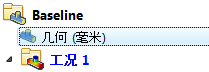
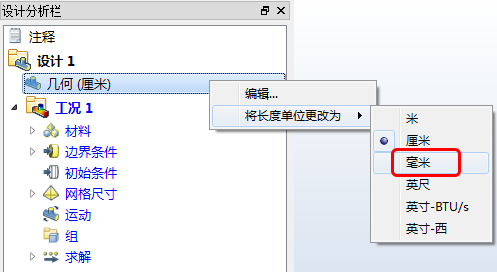
1. 确保设计分析栏的“几何模型”分支上的单位设置为 毫米。
Autodesk® Inventor、PTC Creo 和 Solidworks:
单位仍应为 mm。无需进行任何操作。
UGNX:
- 右键单击几何分支。
- 选择“mm”。
2. 单击“设置”选项卡上的“材料”:

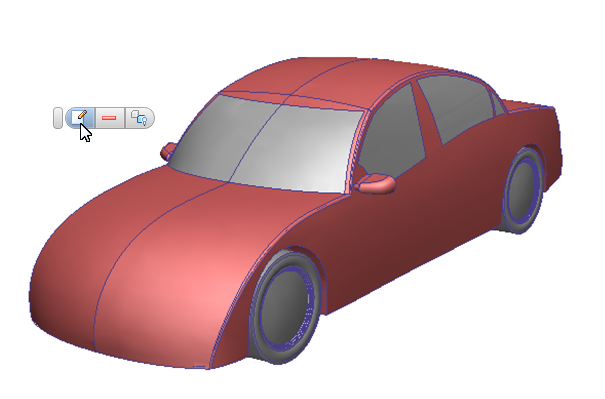
3. 左键单击车身。单击上下文工具栏中的“编辑”按钮。
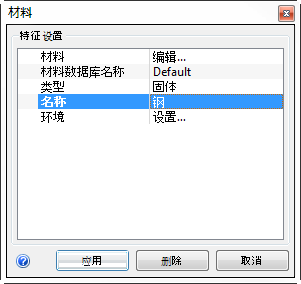
类型 = 固体,名称 = 钢,单击“应用”。
5. 隐藏车身。
6. 选择内部座舱空气体,然后单击上下文工具栏上的“编辑”按钮。
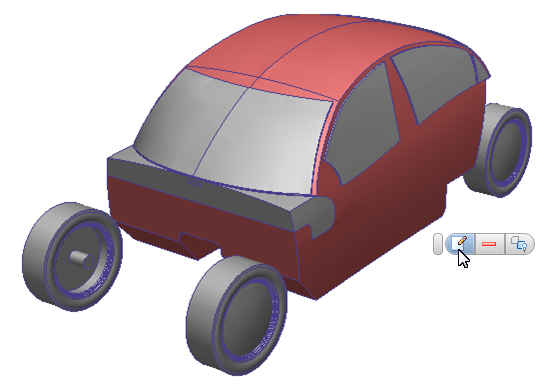
7. 类型 = 流体,名称 = 空气,单击“应用”。
8. 隐藏刚才指定的空气部件。
9. 选择四个车轮,然后单击上下文工具栏中的“编辑”按钮。
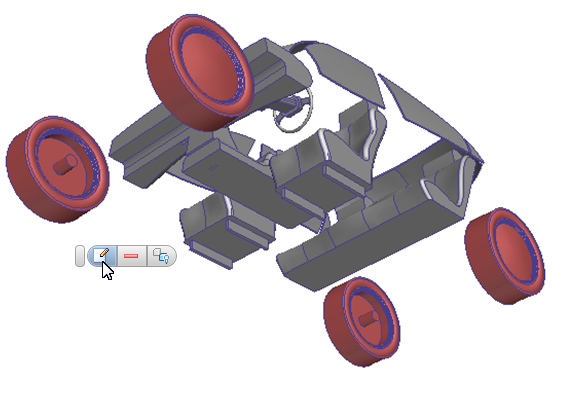
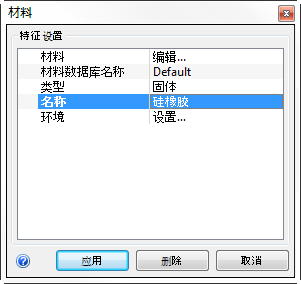
10. 类型 = 固体,名称 = 硅橡胶,单击“应用”。
11. 隐藏车轮。
12. 选择后座、两个前座和控制台。单击上下文工具栏中的“编辑”按钮。
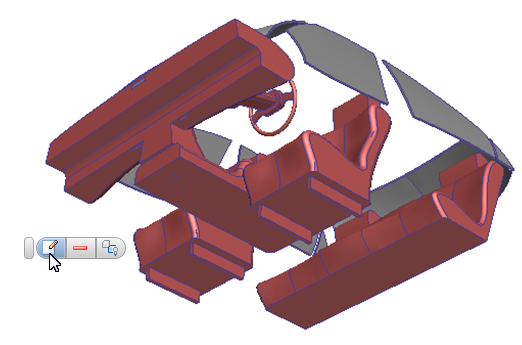
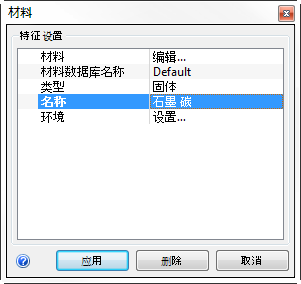
13. 类型 = 固体,名称 = 石墨碳。在“材料”行中单击编辑。
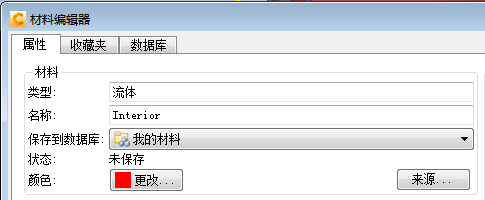
14. 在“材料编辑器”中,名称 = 内部,保存到数据库 = 我的材料。
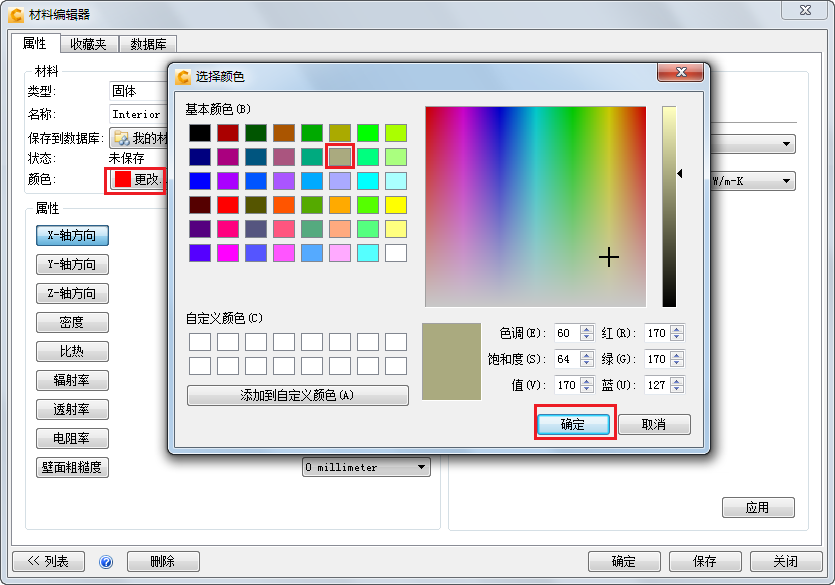
15. 单击“颜色”:“更改”。在“材料颜色”对话框中,选择棕黄色并单击确定。
16. 若要将新材料保存到自定义材料数据库中,在“材料编辑器”中单击“保存”和“确定”。
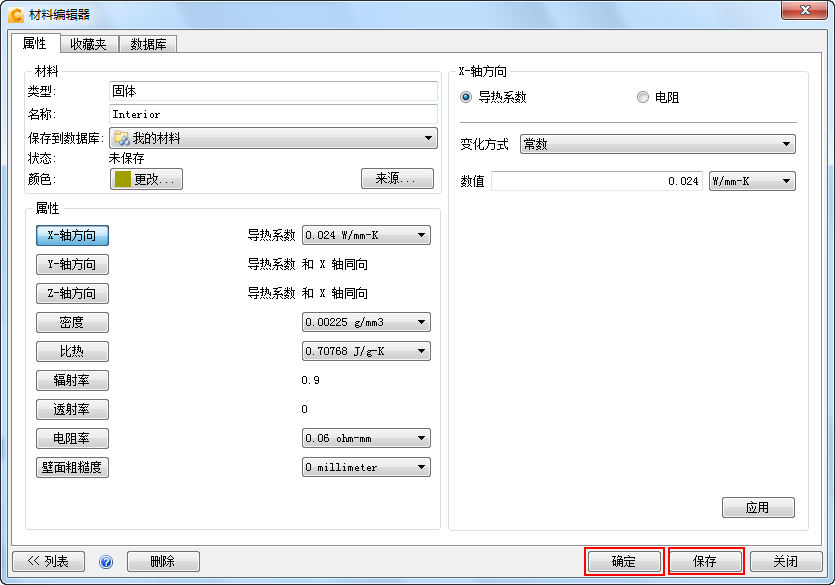
17. 若要应用“内部”材料,请在“材料”快速编辑对话框上单击“应用”。
18. 隐藏座位和控制台。
19. 选择管道中的三个空气体,然后单击上下文工具栏中的“编辑”按钮。
20. 材料数据库名称 = 默认。类型 = 流体,名称 = 空气。单击应用。
21. 隐藏刚才指定的空气部件。
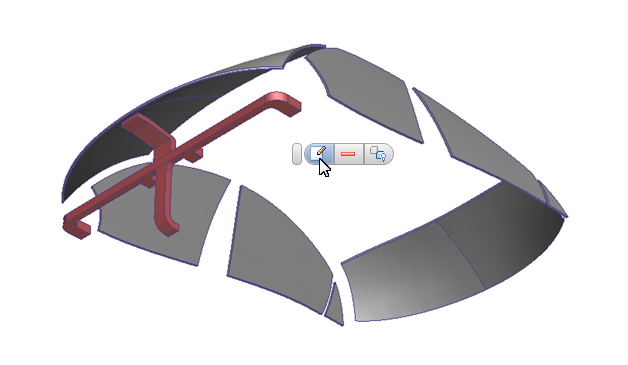
22. 按住鼠标左键,并在剩余部件四周拖动出一个矩形。
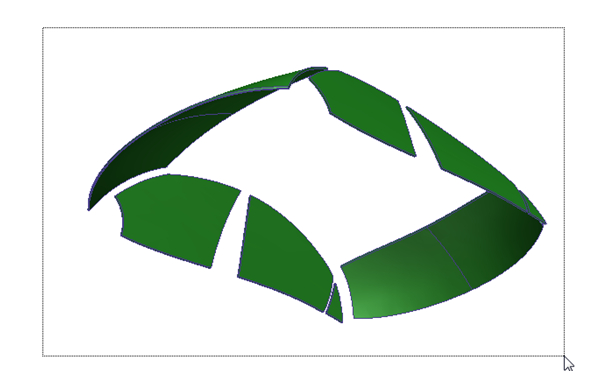
23. 左键单击模型外的区域,然后单击上下文工具栏中的“编辑”图标。
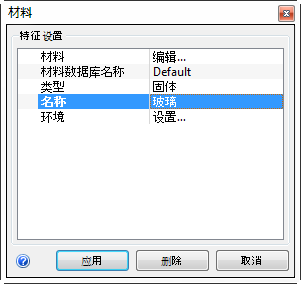
24. 类型 = 固体,名称 = 玻璃,单击“应用”。
25. 在模型外的区域单击鼠标右键,然后单击“全部显示”。
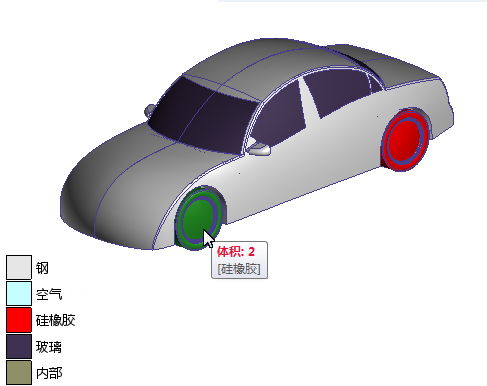
26. 确认所有部件均已指定正确的材料:
- 对比部件颜色与左下角的图例。
- 或者,将光标悬停在部件上以查看指定的材料。
- 如果任何部件指定错误或“未指定”,请立即纠正。
练习结束