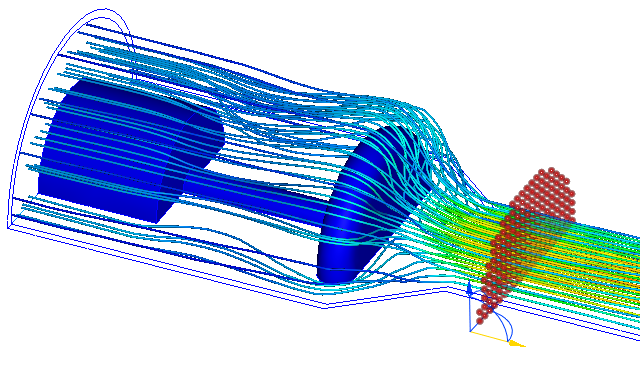
从概念角度来讲,“粒子迹线”与在流体中注射的染色剂流相似。通过这种方法,能够非常有效地显示流体运动。
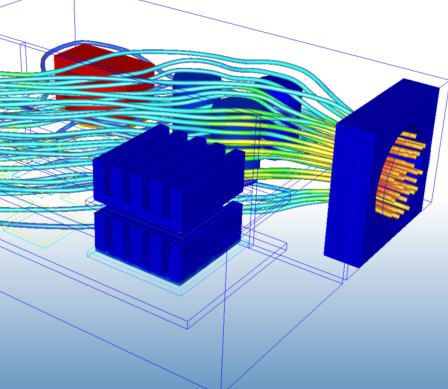
创建粒子迹线的步骤
- 单击“结果”(选项卡)>“结果任务”(面板)>“迹线”。
- 从“创建集”面板中定义“种子类型”、“阵列”和“密度”。(您可以使用默认设置或从菜单中修改设置。)
- 单击“添加”。
- 单击模型的表面。根据种子类型的不同,您可能需要单击并拖放、单击多次或只需单击特定位置来定义种子分布。
- 若要移动种子集,在三重轴中的轴上单击,然后拖动到模型中任何所需的位置。通过拖动三重轴上的弧线来旋转迹线集。
当您单击某个表面时,将在与鼠标光标成一直线的第一个着色几何表面或结果平面上创建种子点。如果不存在与鼠标成一直线的着色表面,将在第一个可见的表面(可以显示为轮廓)上创建种子点。如果表面是流动开口(或两个流动区域之间的内部表面),迹线将从种子增长。如果表面是外部实体表面,将不会从种子绘制迹线。但是,您可以通过拖动三重轴上的轴来将种子移动到流场中。
若要隐藏迹线集,请在该集上单击鼠标右键,然后选择“隐藏迹线集”。您还可以取消选中设计分析栏的“结果”分支中的“迹线集”分支。
若要恢复隐藏的迹线集,请稍稍拖动轴或选中设计分析栏的“结果”分支中的“迹线集”分支。
种子类型
使用“种子类型”菜单选项,可控制种子的排列方式。其中一些选项对于创建大量种子非常有用;而另一些则非常适用于在特定位置创建少量种子。
点
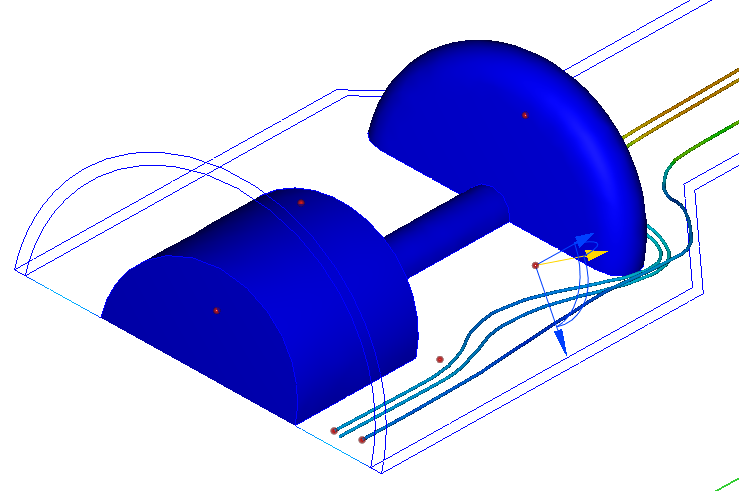
使用“点”可在模型表面上创建单个迹线种子。
在图像中,请留意位于出口处的种子是否有轨迹。外壁和着色阀芯上的种子没有迹线,因为它们所在的实体表面上的流体不移动。
直线
使用“直线”可创建单行迹线种子。在直线的一端单击一次,拖动到所需长度,然后再次单击即可完成直线的创建:
环
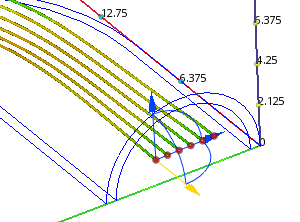
使用“环”可创建未填充的环形迹线种子。在环形的中心处单击一次,拖动到所需长度,然后单击即可完成环形的创建:
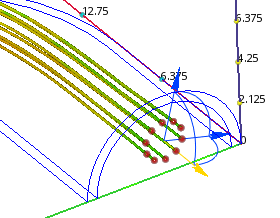
环形
使用“圆形”可创建填充的圆形迹线种子。在环形的中心处单击一次,拖动到所需长度,然后单击即可完成圆形的创建:
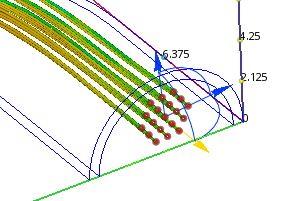
矩形
使用“矩形”可创建序列栅格。单击一次以定义第一个角,拖动到所需宽度,然后再次单击。拖动到所需高度,然后进行第三次单击即可完成矩形的创建:
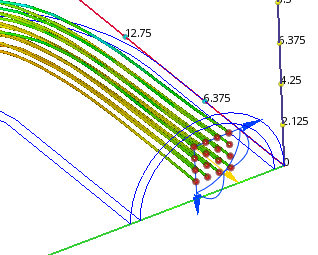
键盘输入
键入准确的 X、Y 和 Z 坐标。坐标以逗号分隔。(不要使用方括号或圆括号括住坐标。)
种子阵列
可以使用“种子阵列”来控制定义栅格上的种子点间的间距。请注意,不能为特定的种子类型(如“直线”或“点”)选择种子阵列。
编辑粒子迹线的步骤
从“修改集”中单击“编辑”以打开“编辑迹线集”对话框。您可以使用此方法删除个别迹线、更改显示的结果数量或将迹线显示为实体颜色,并修改迹线的特性。
- 默认情况下,迹线按其迹线 ID 在表中排序。
- 若要按 ID 或停留时间为迹线排序,请单击相应的列标题。
- 若要删除个别迹线,请从列表中选择它,然后单击“删除”。单击“删除”以删除迹线集中的所有迹线。
- 若要删除整个迹线集,请从“修改集”面板中单击“删除”。若要删除所有迹线,请展开“删除”按钮,然后单击“全部删除”。
结果/颜色
通过从“结果”菜单中进行选择,来更改所显示的结果数量。如果要使用统一颜色来显示迹线,请选择“纯色”,然后单击颜色选择器来更改颜色。
注意,您可以通过以下方式从“编辑迹线集”对话框控制结果/颜色:在模型的迹线集上单击鼠标右键,或者在设计分析栏的“结果”分支中的“迹线集”分支中单击鼠标右键。
修改迹线特性的步骤
显示
您可以通过以下方式从“编辑迹线集”对话框控制迹线集的外观:在模型的迹线集上单击鼠标右键,或者在设计分析栏的“结果”分支中的“迹线集”分支中单击鼠标右键。
范围
使用“范围”可定义是否绘制完整轨迹(“整个范围”),也可以定义是否仅绘制种子点的长度上游(“向后”)或下游(“向前”)。
注意,您可以通过以下方式从“编辑迹线集”对话框控制范围:在模型的迹线集上单击鼠标右键,或者在设计分析栏的“结果”分支中的“迹线集”分支中单击鼠标右键。
迹线宽度
使用宽度设置控制迹线的尺寸。增加圆柱、球体和点的宽度可使其直径增大。增加直线的宽度可使其变为条带。
计算步数
使用最大步数设置控制迹线的长度。默认值为 5000,足以适应大多数迹线。如果迹线在网格极细的模型内部中断,升高此值。
质量
在默认情况下,粒子迹线没有质量,因此它们的运动只受流动影响。若要使迹线的行为更类似于流动系统中的实际物质,请启用“质量”。
投影迹线种子
“投影种子点”面板中的命令允许迹线定位到特定表面或种子平面上。如果要将迹线定位到模型上或模型外的特定位置,以便直观显示非常接近于实体对象的流动,这些命令将非常有用。
向下投影到着色面
这对于集中刚好超出实体之外的迹线非常有用,并且非常适用于空气动力分析或人员舒适度模拟中,特别关注流动非常接近于实体形状的情形。若要将种子投影到特定表面,请执行以下操作:
- 在所需的对象附近创建迹线集。最好使用超出对象尺寸的种子分布。请注意,您可能需要在实体之外创建种子栅格,然后(使用轴空间坐标轴)将其移动到该对象附近的位置。
- 由于此命令用于在黄色轴负方向上投影种子迹线,因此,请通过旋转空间坐标轴(如果需要)以确保方向正确。
- 更改要着色的对象的外观。(您可以通过在部件上单击鼠标右键并选择“着色”,从设计分析栏的“部件”分支执行此操作。着色部件后,请确保从“结果任务”面板中选择“迹线”。)
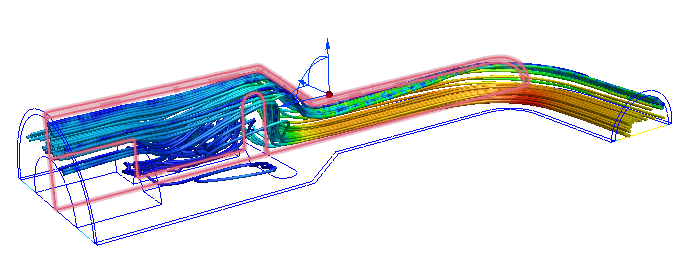
- 从“投影种子点”面板单击“向下投影到着色面”。然后,种子点将投影到与空间坐标轴的黄色负轴成一条直线的第一个着色面。
- 若要查看非常接近于表面的流动,请拖动空间坐标轴以使其与实体部件之间留有一小段距离:
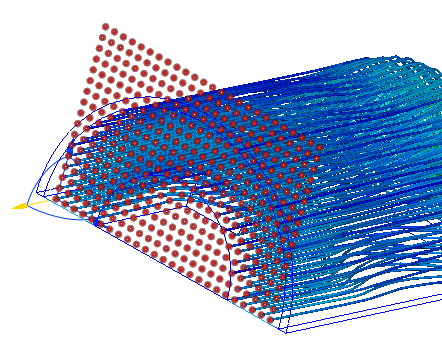
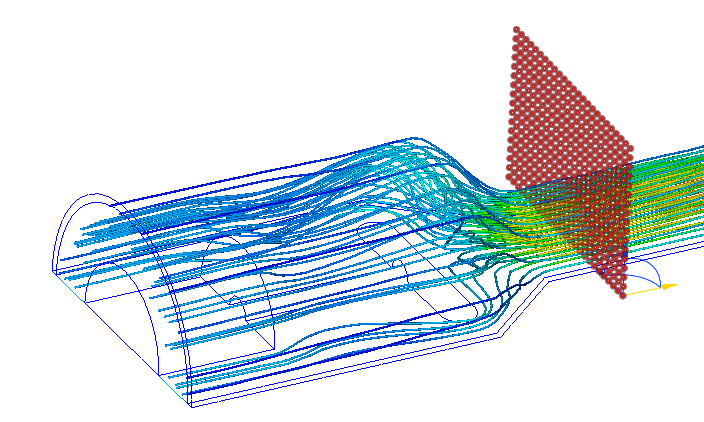
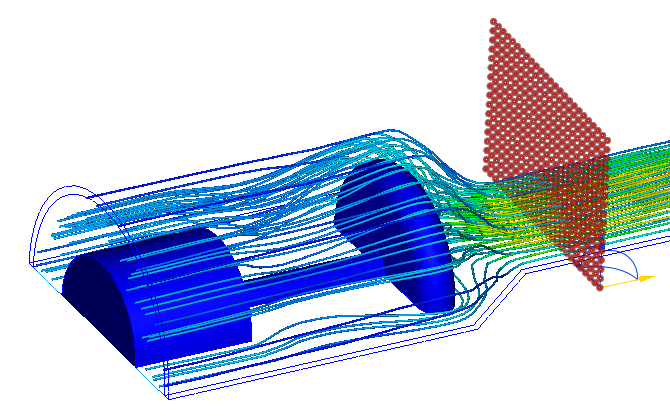
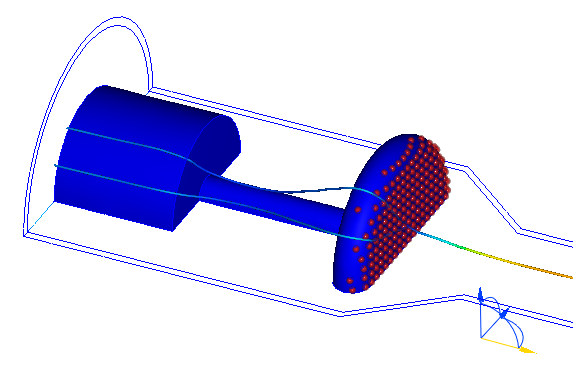
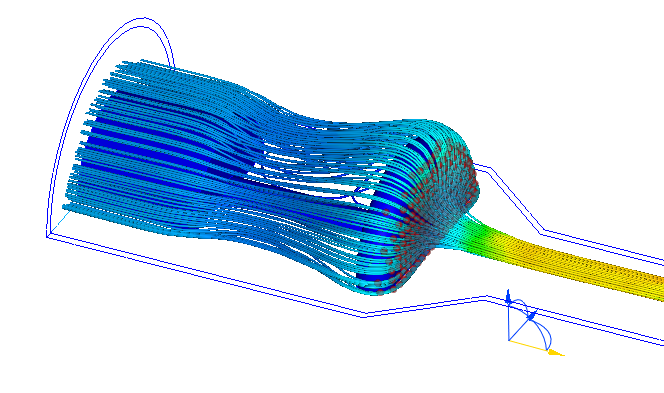
如果没有迹线可以投影到表面上,迹线分布将保持不变。
向上投影到种子平面
若要将分布在曲面上的迹线种子投影到平面上,请单击“向上投影到种子平面”。这会将种子点移动到由空间坐标轴的两条蓝色轴定义的平面。