在此步骤中,我们将打印占用区域上边界的大厅温度。
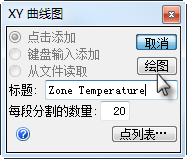
1. 单击“平面”上下文面板中的“XY 曲线图”以打开“XY 曲线图”对话框:

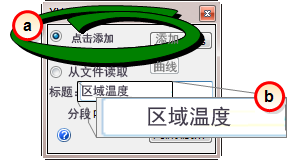
2. 定义“XY 曲线图”设置。
- a. 确认选中“点击添加”选项。(如未选中,则将其选中。)
- b. 输入标题:“区域温度”
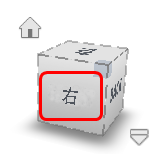
3. 若要获得更好的平面视图,请单击导航立方体的“右侧”。
4. 单击“添加点”按钮。
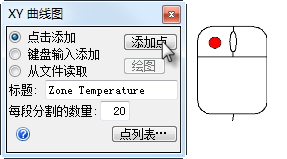
注: 我们将通过选择结果平面上的点来创建 XY 曲线图。Autodesk® CFD 将通过这些位置绘制结果。
5. 左键单击结果平面,如图所示:
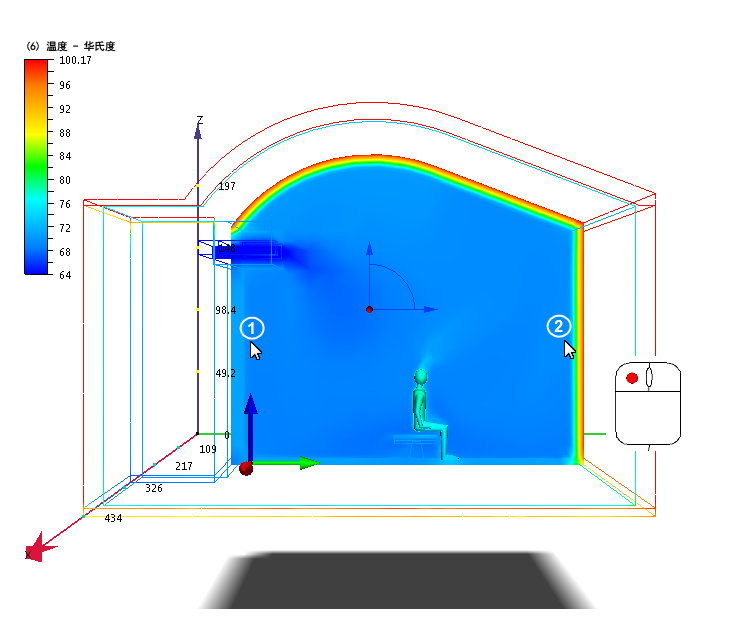
注: 两个点应位于乘员头部上方 2-3 英尺的位置。这是占用区域的上边界。
6. 单击“绘图”按钮创建 XY 曲线图。
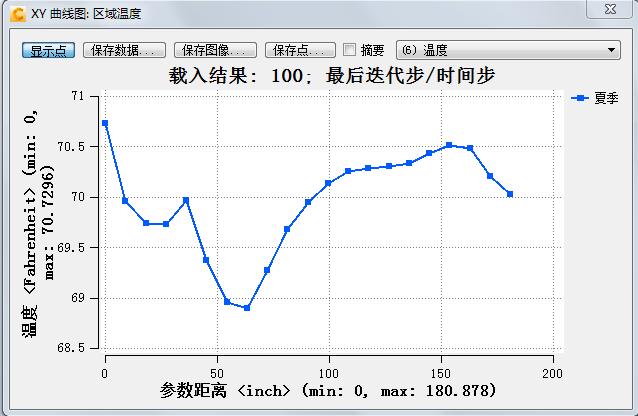
注: 曲线图应如下所示,但如果稍有不同也属正常情况。这只是意味着,您为图形选择的点与我们所选择的稍有不同。
7. 若要使用此曲线图比较两个设计日,请选中“概要”框。
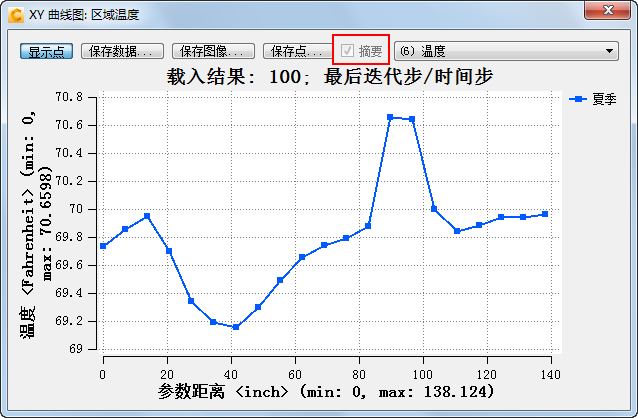
注: 发生了什么?在类似于“摘要图像”的过程中,我们创建的“摘要图”中包含两种工况的数据。几分钟后,我们将使用该“摘要图”比较两个设计日的温度分布...
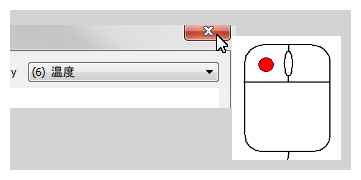
8. 使用对话框右上角的 "X" 关闭 XY 曲线图。
9. 应删除结果平面以准备进行下一步。单击“平面”上下文菜单中的“删除”:
