在任何載入的「結果」出圖 (von Mises、位移、安全係數、變形和任何自訂出圖) 上按一下滑鼠右鍵,然後選擇「動畫」以開始動畫。
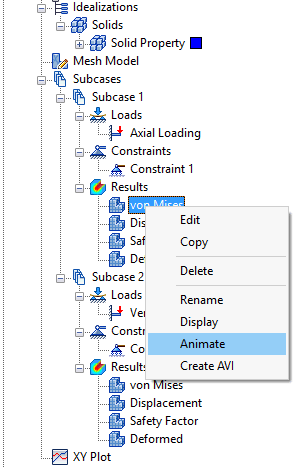
在任何載入的「結果」出圖 (von Mises、位移、安全係數、變形和任何自訂出圖) 上按一下滑鼠右鍵,然後選擇「編輯」以修改動畫設定。「結果」表單即會開啟。
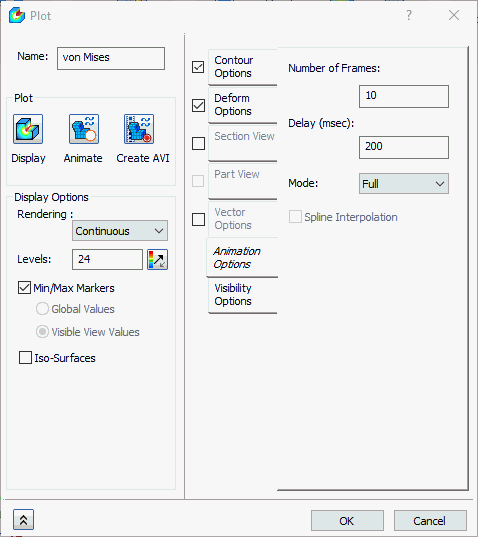
下列是此表單中可用的區段:
- 名稱:輸入出圖的名稱。
-
出圖:
- 顯示:以目前設定顯示輪廓。
- 動畫:以目前設定設置並開始動畫,或停止執行動畫。
- 建立 AVI:以 .AVI 格式儲存動畫。
-
動畫選項:
- 畫面數:在動畫中的畫面數。
- 延遲 (毫秒):畫面間的時間量。
-
模式:
- 一半:載入正負載。動畫會從零負載的結果開始,然後在最大負載的結果結束。
- 完整:載入和卸載正負載。動畫會從零負載的結果開始,繼續到最大負載的結果,然後反轉 (回到零負載的狀況)。
- 振盪:載入與卸載正和負負載。此選項僅適用於單獨一組動畫。動畫的前半段與「完整」動畫相同。然後,加入一個完整的動畫循環,但變形結果反轉 (正位移變為負位移,反之亦然)。此動畫選項有助於視覺化模態分析的震動模式造型。在完整震動週期中,會出現同時計算的位移和反轉計算的位移 (相隔 180°)。
下方摘要的每個對話方塊頁籤與結果「出圖」對話方塊中的相同。按一下提供的連結,可參閱說明的〈出圖樣板〉一節,以取得有關每個頁籤的更多資訊。