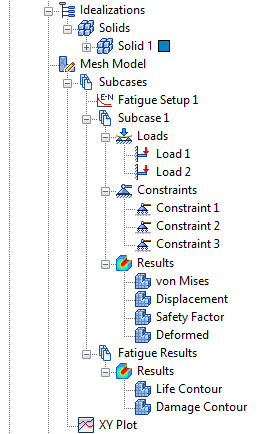
執行分析後,「結果」會在模型樹的每個子案例下載入。
若為線性靜力與預應力靜力分析,每組結果都有四種自動載入的不同出圖。
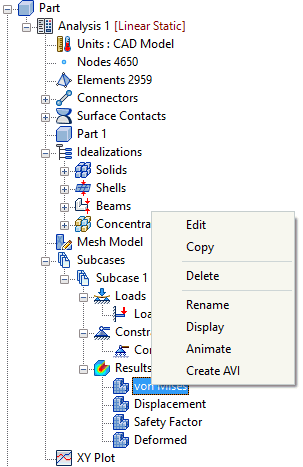
- von Mises:它會使用變形出圖來出圖 von Mises 結果。
- 位移:它會使用變形出圖來出圖位移結果。
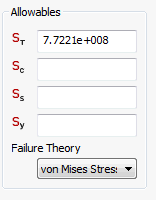
- 安全係數:出圖安全係數。請務必在材料對話方塊中定義材料容許值和失效理論。
- 變形:僅限變形模型 (總位移)。
若為「線性穩定狀態熱傳導」分析,每組結果都有兩個自動載入的不同出圖。
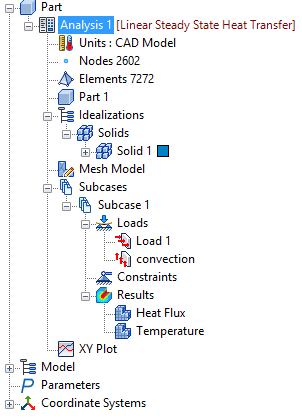
- 熱通量:輪廓出圖依預設是熱通量結果。
- 溫度:溫度分佈的輪廓出圖。
「多軸向疲勞」分析有兩組結果,兩個子案例各有一組。系統會自動載入適用的出圖:
- 子案例 1:包含使用者定義的負載和約束,以及線性靜態應力結果。
- 疲勞結果:此第二個子案例會在解析模型之後顯示。當中包含來自疲勞分析的「壽命等值輪廓」和「破壞輪廓」結果的結果子圖元。
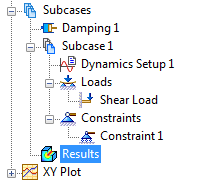
其他分析將在模型樹中具有以 「出圖樣板」 說明的單一「結果」節點。
以上所有出圖都使用「出圖樣板」下列示的樣板,而這些樣板位於樹狀檢視底端,並具有預設後處理顯示設定。
其中每一個樣板可以拖放至「子案例/結果」或「子案例/結果」下的模式/增量。其中有四個樣板可用;若要建立更多樣板,請在「出圖樣板」上按一下滑鼠右鍵,然後選取「新建」。
對四個不同出圖的任一個,或在「結果」單一節點上按一下滑鼠右鍵。可使用以下選項:
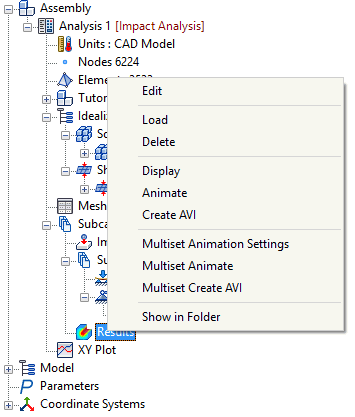
- 編輯:允許編輯結果。
- 刪除:允許刪除結果。
- 顯示:允許顯示結果。
- 動畫:允許根據選取的結果以動畫展示一組結果。
- 建立 AVI:允許根據選取的結果建立一組結果的 AVI。
- 多組動畫設定:允許定義多組動畫。
- 多組動畫:允許根據「多組動畫設定」中完成的設定以動畫展示多組結果。
- 多組建立 AVI:允許根據「多組動畫設定」中完成的設定建立多組結果的 AVI。
- 在資料夾中顯示:使用 Windows 檔案總管,此指令會開啟模型 .FNO 檔所在的資料夾。
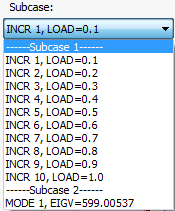
多組結果對話方塊將在它們之間具有下面提到的分隔符號。
- 線性挫曲:
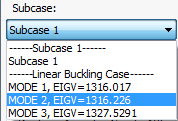
- 預應力正規模態:
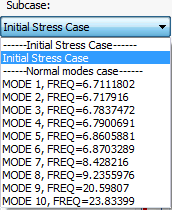
- 非線性挫曲:
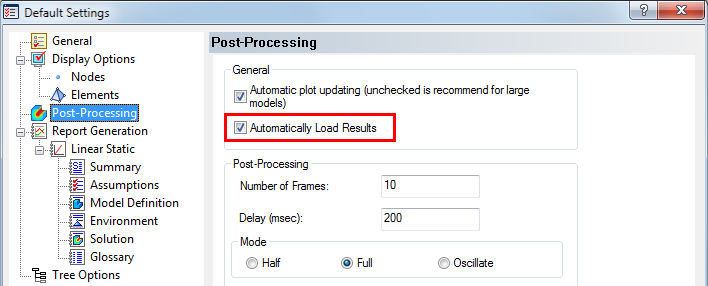
 在進入 In-CAD 環境時,Nastran In-CAD 支援自動載入先前解析之模型的結果。若要啟用此選項,請勾選「預設設定」對話方塊之「後處理」區段中的「自動載入結果」方塊,如下圖所示。然後,當您進入 In-CAD 環境時,可用結果會立即載入並可進行檢視。