Na paletě Díly TZB výroby vyberte díly, které nebudou použity s nástroji automatického vyplnění.
Když jsou díl nebo skupina dílů na paletě Díly TZB výroby označeny jako vyloučené z nástrojů automatického vyplnění, nebudou tyto díly použity při vyplnění pomocí následujících nástrojů automatického vyplnění:
- Převést na díly výroby
- Rychlé připojení
- Návrh trasy a dílů
- Vytvoření vícebodové trasy
- Oříznout/prodloužit
- Vložit díl (postupné umísťování jednotlivých dílů)
- Umístění standardního dílu, u kterého jsou vyžadovány adaptéry, například při připojení přírubového kohoutu na svařovanou trubku
Díly, které jsou vyjmuty z nástrojů automatického vyplnění, jsou označeny ikonou  zobrazenou vedle dílu na paletě Díly TZB výroby. Ikona označuje, že tento díl nebo skupina dílů nebudou použity s nástroji automatického vyplnění. Jinými slovy, tyto díly jsou vyloučeny z nástrojů automatického vyplnění.
Díly, které byly vyloučeny z nástrojů automatického vyplnění, můžete i tak vložit do modelu ručně, pokud daný díl představuje platný výběr.
Vyloučení dílů nebo skupin dílů z nástrojů automatického vyplnění:
- Zobrazte paletu Díly TZB výroby.
Tato paleta se ve výchozím nastavení zobrazí při vytvoření nového modelu v aplikaci Revit. Pokud se paleta nezobrazí, klikněte na kartu Systémy
 panel Výroba
 (Díl výroby). Můžete také kliknout na kartu Pohledpanel Okna
 rozevírací seznam Uživatelské rozhraníDíly TZB výroby.
- Klikněte na tlačítko Režim vyloučení automatického vyplnění
 , které se nachází ve spodní části palety Díly výroby aplikace MEP.
Kliknutím na toto tlačítko zapnete režim nástroje vyloučení automatického vyplnění a přidáte malé prázdné zaškrtávací políčko
, které se nachází ve spodní části palety Díly výroby aplikace MEP.
Kliknutím na toto tlačítko zapnete režim nástroje vyloučení automatického vyplnění a přidáte malé prázdné zaškrtávací políčko  vedle každé součásti zobrazené na paletě. Zaškrtávací políčko je přidáno také vedle každého názvu servisní skupiny zobrazených v rozevíracím seznamu Skupina, jak je znázorněno níže.
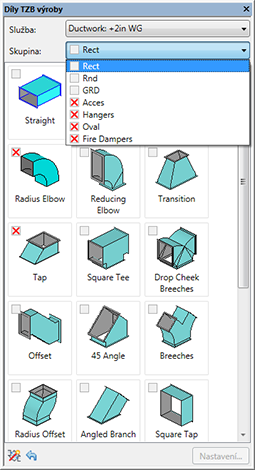
Ikona režimu vyloučení automatického vyplnění Popis  ZAP
ZAP
V této verzi ikona režimu vyloučení automatického vyplnění obsahuje malou ikonu svítící žárovky označující, že je režim vyloučení automatického vyplnění zapnutý. Když je režim vyloučení automatického vyplnění zapnutý, můžete vybrat (zaškrtnout) nebo zrušit výběr (zrušit zaškrtnutí) součástí, které budou vyloučeny při použití nástrojů automatického vyplnění.
VYP
V této verzi ikona režimu vyloučení automatického vyplnění obsahuje malou ikonu zhasnuté (vypnuté) žárovky označující, že je režim vyloučení automatického vyplnění vypnutý. Když je režim vyloučení automatického vyplnění vypnutý, můžete vybrat (zaškrtnout) nebo zrušit výběr (zrušit zaškrtnutí) součástí, které budou vyloučeny při použití nástrojů automatického vyplnění. Režim vyloučení automatického vyplnění zapněte kliknutím na tuto ikonu.
- Na paletě Díly TZB výroby proveďte jednu z následujících akcí:
- Vyloučení jednotlivých dílů: Kliknutím na malé zaškrtávací políčko vedle dílu vyloučíte daný díl z použití v nástrojích automatického vyplnění. Pokud je díl vyloučen, zobrazí se ikona . Ve výše uvedeném příkladu byly vyloučeny následující díly: díly ohybu s rozdílným poloměrem a díl excentrického zúžení.
- Vyloučení celé skupiny dílů: Klikněte na malé zaškrtávací políčko vedle názvu skupiny služeb v rozevíracím seznamu Skupina. Pokud je skupina vyloučena, zobrazí se ikona . Ve výše uvedeném příkladu byly vyloučeny následující skupiny služeb: Inline vybavení, Koncové vybavení, Podvěsy.
- Vyloučení jednotlivých dílů: Kliknutím na malé zaškrtávací políčko vedle dílu vyloučíte daný díl z použití v nástrojích automatického vyplnění. Pokud je díl vyloučen, zobrazí se ikona
- Kliknutím na tlačítko Obnovit
 odeberete jakákoli vyloučení přidaná během této relace aplikace Revit.
Když kliknete na tlačítko Obnovit, z palety Díly TZB výroby budou odebrány jakékoli značky zaškrtnutí přidané během aktuální relace aplikace Revit pro aktuálního uživatele.
Poznámka: Obnovení odebere pouze vyloučení přidaná během aktuální relace aplikace Revit a aktuálním uživatelem aplikace Revit. Veškerá vyloučení, které byla zadána v původní výchozí konfiguraci z produktu Autodesk Fabrication, jsou zachována. Vyloučené prvky určené v původní výchozí konfiguraci v produktu Autodesk Fabrication jsou označeny ikonou .
odeberete jakákoli vyloučení přidaná během této relace aplikace Revit.
Když kliknete na tlačítko Obnovit, z palety Díly TZB výroby budou odebrány jakékoli značky zaškrtnutí přidané během aktuální relace aplikace Revit pro aktuálního uživatele.
Poznámka: Obnovení odebere pouze vyloučení přidaná během aktuální relace aplikace Revit a aktuálním uživatelem aplikace Revit. Veškerá vyloučení, které byla zadána v původní výchozí konfiguraci z produktu Autodesk Fabrication, jsou zachována. Vyloučené prvky určené v původní výchozí konfiguraci v produktu Autodesk Fabrication jsou označeny ikonou .