Pomocí příkazů Prodloužit/Ořezat, Rychlé připojení nebo Návrh trasy a dílů můžete vyplnit mezery v modelu výroby u potrubí, systému potrubí nebo u elektrické izolace.
- Pomocí nástroje Oříznout/prodloužit můžete vyplnit mezeru mezi dvěma přímými segmenty, například při připojování větve potrubí k hlavnímu potrubí nebo systému potrubí ke sběrnému potrubí.
- Pomocí nástroje Rychlé připojení můžete vyplnit mezeru mezi tvarovkou a jiným přímým segmentem, kde nejsou potřebné žádné další tvarovky. Příkaz Rychlé připojení je k dispozici pouze v případě, že je vybrána tvarovka. Pokud je vybrán přímý segment, není tento příkaz aktivní.
- Pomocí nástroje Návrh trasy a dílů můžete díly mezi dvěma otevřenými spojkami přidat rychleji a efektivněji než při umísťování dílů po jednom. Nástroj Návrh trasy a dílů nabídne v závislosti na službě jedno nebo více řešení. Filtrováním použitých tvarovek můžete snížit počet řešení.
Poznámka: Je nutné, aby trasa byla pouze v jedné rovině. Řešení se dvěma rovinami nebo třemi ohyby nejsou podporována.
Videofilm: Vyplnění mezer v modelu výroby v aplikaci Revit
Pomocí jakéhokoli z těchto nástrojů automatického vyplnění (Oříznout/prodloužit, Rychlé připojení nebo Návrh trasy a dílů) můžete zadat určité díly, které chcete vyloučit. Další informace naleznete v části Vyloučení dílů výroby z nástrojů automatického vyplnění.
Chcete-li vyplnit mezeru mezi dvěma přímými segmenty, použijte nástroj Oříznout/prodloužit. Další informace naleznete v části Oříznutí a prodloužení prvků.
Při použití nástroje Rychlé připojení postupujte podle následujících kroků:
- Vyberte tvarovku výroby s otevřenou spojkou.
- Klikněte pravým tlačítkem a klikněte na položku Rychlé připojení nebo proveďte přetažení z počáteční spojky.
- Kliknutím na otevřenou spojku na jiném dílu výroby určete koncový bod trasy.
Nástroj Rychlé připojení slouží k prodloužení odsazení nebo zúžení nebo k přetažení ohybu.
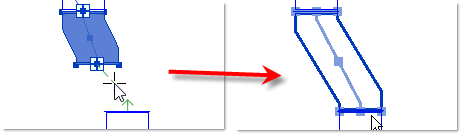
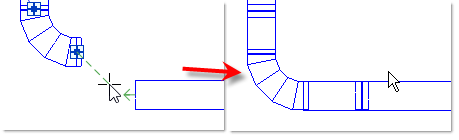
Pokud je k dispozici více řešení, umožní aplikace Revit otevřít editor Návrh trasy a dílů.
Při použití nástroje Návrh trasy a dílů postupujte podle následujících kroků:
- Vyberte díl výroby s otevřenou spojkou. Pokud má vybraná součást více otevřených spojek, je nutné vybrat spojku, z níž chcete trasu vytvořit.
- Klikněte na kartu Upravit | Díly výroby
 panel Upravit
 (Návrh trasy a dílů).
Při pohybu myší aplikace Revit na základě posouzení otevřených spojek v pohledu, které jsou ve stejné rovině, určí, zda je možné vytvořit přípoj. Na každé dostupné spojce se zobrazí šipka.Poznámka: Je nutné, aby trasa byla pouze v jedné rovině. Řešení se dvěma rovinami nebo třemi ohyby nejsou podporována.Poznámka: Úhel přípoje nemůže být větší než 90 °.Tip: Barvu šipek na dostupných spojkách můžete změnit v dialogu Nastavení výroby.
(Návrh trasy a dílů).
Při pohybu myší aplikace Revit na základě posouzení otevřených spojek v pohledu, které jsou ve stejné rovině, určí, zda je možné vytvořit přípoj. Na každé dostupné spojce se zobrazí šipka.Poznámka: Je nutné, aby trasa byla pouze v jedné rovině. Řešení se dvěma rovinami nebo třemi ohyby nejsou podporována.Poznámka: Úhel přípoje nemůže být větší než 90 °.Tip: Barvu šipek na dostupných spojkách můžete změnit v dialogu Nastavení výroby.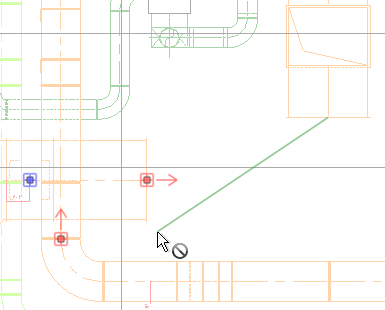
- Kliknutím na otevřenou spojku určete konec trasy.
Počáteční bod musí být spojka na dílu výroby. Koncový bod však může být na obecném prvku aplikace Revit, například potrubí, trubce nebo mechanickém vybavení.
- Jestliže si chcete možná řešení prohlédnout, použijte tlačítka Předchozí a Další na panelu Řešení nebo tlačítka
 a
a  na kreslicí ploše. Nejdříve jsou zobrazena řešení vyžadující nejméně dílů. Po kliknutí na tlačítko Další se budou zobrazovat řešení, která k dokončení vedení vyžadují více dílů.
Tip: Můžete také stisknout klávesu se šipkou vpravo nebo vlevo a zobrazit další nebo předchozí řešení.
na kreslicí ploše. Nejdříve jsou zobrazena řešení vyžadující nejméně dílů. Po kliknutí na tlačítko Další se budou zobrazovat řešení, která k dokončení vedení vyžadují více dílů.
Tip: Můžete také stisknout klávesu se šipkou vpravo nebo vlevo a zobrazit další nebo předchozí řešení.Na paletě Díly TZB výroby se zobrazí všechny díly použité v dostupných řešeních. Modrá tečka označuje, že je díl použit v aktuálně vybraném řešení. Jakmile umístíte kurzor na díl v seznamu, bude příslušný díl na kreslicí ploše zvýrazněn. Na paletě Díly TZB výroby zaškrtnutím políček filtrujte seznam dostupných tvarovek a snižte tak počet řešení.
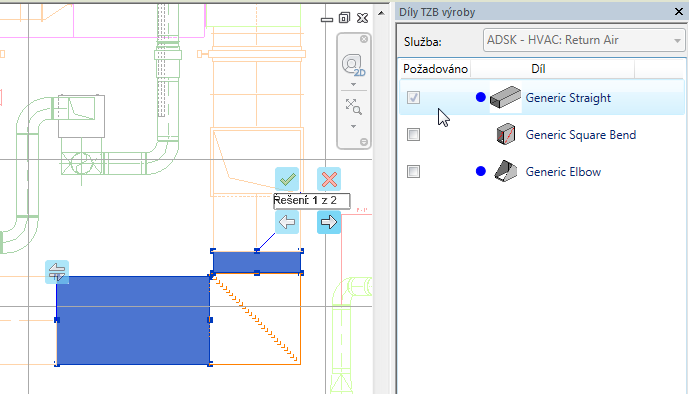
- (Volitelné) Ke změnám velikosti, tvaru a směru dochází od počátečního bodu trasy. Chcete-li zaměnit počáteční a koncový bod trasy, klikněte na kreslicí ploše na tlačítko
 (Zahájit trasu z opačného konce).
- (Volitelné) Chcete-li vést trasu k řešení spoje T nebo vývodu a vybrat jako druhý bod na přímém segmentu místo otevřené spojky osu, klikněte na panelu Řešení na tlačítko
 (Vyříznout). Pokud je aktivována možnost Vyříznout, je automaticky vypnuto inteligentní uchopení.
- Chcete-li nějaké řešení použít a vedení dokončit, klikněte na tlačítko Dokončit na panelu Řešení nebo na tlačítko
 na kreslicí ploše.
Poznámka: Příkaz lze dokončit také stisknutím klávesy ENTER.
na kreslicí ploše.
Poznámka: Příkaz lze dokončit také stisknutím klávesy ENTER.