Mit den Optionen im Rollout "Partikelteilung" geben Sie an, was mit Partikeln geschieht, wenn sie zerfallen oder mit einem Partikeldeflektor zusammenstoßen. Mit den Optionen in diesem Rollout können Sie einstellen, dass Partikel bei Kollision oder Ablauf ihrer Lebensdauer weitere Generationen von Partikeln erzeugen.
-
 Erstellungsgruppe >
  (Geometrie) > In der Dropdown-Liste die Option "Partikelsysteme" auswählen. > Rollout "Objekttyp" > Supergischt/Schneesturm/PAnordnung/PWolke > Rollout "Partikelteilung"
-
Wählen Sie einen Emitter "Supergischt/Schneesturm/PAnordnung/PWolke". >
 Modifikatorgruppe > Rollout "Partikelteilung"
Benutzeroberfläche
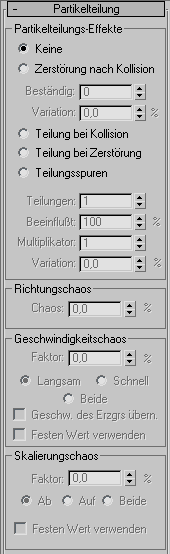
Bereich "Partikelteilungs-Effekte"
Wählen Sie eine dieser Optionen, um zu bestimmen, was bei Kollision oder Ablauf ihrer Lebensdauer mit den Partikeln geschieht.
- Keine Dadurch wird keiner der Teilungseffekte verwendet, und die Partikel verhalten sich so, wie sie sich normalerweise verhalten würden. Bei einer Kollision werden sie also je nach den Einstellungen von "Partikelabprall" im Deflektor entweder abgestoßen oder angezogen, und wenn ihre Lebensdauer abgelaufen ist, werden sie ausgeblendet.
- Zerstörung nach Kollision Partikel werden ausgeblendet, wenn sie auf einen Deflektor stoßen, an den sie gebunden sind, zum Beispiel den SDeflektor.
Beständig Die Lebensdauer in Frames, die ein Partikel nach der Kollision überdauert. Bei Einstellung dieses Werts auf Null (Standardeinstellung) werden Partikel sofort nach der Kollision ausgeblendet.
Variation Variiert den Wert für Beständig für die einzelnen Partikel, wenn der Wert für Beständig größer als 0 ist. Dadurch können Sie die Verringerung der Partikeldichte abschwächen.
- Teilung bei Kollision Teilungseffekte treten bei Kollision mit einem gebundenen Deflektor auf.
- Teilung bei Zerstörung Am Ende der Lebensdauer eines Partikels treten Teilungseffekte auf.
- Teilungsspuren Mit dieser Option werden Partikel an jedem Frame innerhalb der Lebensdauer dieses Partikels von vorhandenen Partikeln abgeleitet. Mit dem Zahlenauswahlfeld "Multiplikator" wird die Anzahl der von jedem Partikel abgeleiteten Partikel festgelegt. Die Grundrichtung der abgeleiteten Partikel ist der Richtung des Ausgangspartikels entgegengesetzt. Die Faktoren "Skalierungs-", "Richtungs-" und "Geschwindigkeitschaos" werden auf diese Grundrichtung angewendet. Anmerkung: Wenn der Wert von "Multiplikator" größer als 1 ist, muss mindestens einer der drei Chaosfaktoren größer als 0 sein, um die zusätzlichen abgeleiteten Partikel sichtbar zu machen. Andernfalls nehmen die zusätzlichen Partikel denselben Raum ein.Warnung: Mit dieser Option werden u. U. viele Partikel erzeugt. Die besten Ergebnisse erzielen Sie, wenn Sie für "Partikelmenge" im Rollout "Partikelerzeugung" die Option "Rate verwenden" und "1" festlegen.
- Teilungen
- Die Anzahl der Teilungen nach der ursprünglichen Partikelerzeugung. Wenn hierfür beispielsweise 1 eingestellt ist und Sie die Teilung nach dem Ablauf der Lebensdauer des Partikels festgelegt haben, wird nach der ursprünglichen Lebensdauer der einzelnen Partikel eine Teilung durchgeführt.
- Beeinflusst
- Bestimmt den Prozentwert der Partikel, die geteilt werden. Wenn Sie diesen Wert verringern, reduzieren Sie die Anzahl der Partikel, von denen abgeleitete Partikel erzeugt werden.
- Multiplikator
- Multipliziert die Anzahl der Partikel, die bei jeder Teilungsaktion abgeleitet werden.
- Variation
- Bestimmt einen Prozentbereich für die mögliche Abweichung des Multiplikatorwerts von Frame zu Frame.
Bereich "Richtungschaos"
- Chaos
- Bestimmt den Prozentsatz, um den die Richtung des abgeleiteten Partikels von der Richtung des Ausgangspartikels abweichen kann. Die Einstellung 0 bedeutet keine Varianz. Die Einstellung 100 bewirkt, dass sich das abgeleitete Partikel in eine willkürlich gewählte Richtung bewegen kann. Mit der Einstellung 50 kann der abgeleitete Partikel vom Pfad seines Ausgangspartikels um bis zu 90 Grad abweichen.
Bereich "Geschwindigkeitschaos"
Mit diesen Optionen wird den abgeleiteten Partikeln ein willkürlich bestimmter Geschwindigkeitsfaktor im Verhältnis zur Geschwindigkeit ihrer Ausgangspartikel zugewiesen.
- Faktor
- Dies ist der Prozentbereich der möglichen Geschwindigkeitsveränderung des abgeleiteten Partikels im Verhältnis zu seinem Ausgangspartikel. Der Wert 0 bedeutet keine Veränderung.
- Langsam Wendet den Geschwindigkeitsfaktor willkürlich dafür an, die Geschwindigkeit der abgeleiteten Partikel zu verlangsamen.
- Schnell Beschleunigt Partikel willkürlich auf Grundlage des Geschwindigkeitsfaktors.
- Beides Einige Partikel werden beschleunigt, andere verlangsamt, entsprechend dem Geschwindigkeitsfaktor.
- Geschwindigkeit des Erzeugers übernehmen
- Mit dieser Option übernehmen die abgeleiteten Partikel zusätzlich zur Wirkung des Geschwindigkeitsfaktors die Geschwindigkeit ihrer Ausgangspartikel.
- Festen Wert verwenden
- Mit dieser Option wird der Wert von "Faktor" als fester Wert verwendet und nicht als Bereich, der den einzelnen Partikeln willkürlich zugewiesen wird.
Bereich "Skalierungschaos"
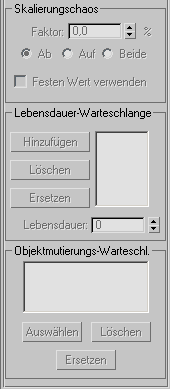
Mit diesen Optionen wird willkürliche Skalierung auf die Partikel angewendet.
- Faktor
- Mit diesem Wert wird ein willkürlicher Prozentbereich für die Skalierung der abgeleiteten Partikel im Verhältnis zu ihren Ausgangspartikeln festgelegt, der von den untenstehenden Optionen abhängt.
- Ab Die abgeleiteten Partikel werden entsprechend dem Wert im Feld Faktor willkürlich so herunterskaliert, dass sie kleiner werden als ihre Ausgangspartikel.
- Auf Die abgeleiteten Partikel werden willkürlich so heraufskaliert, dass sie größer werden als ihre Ausgangspartikel.
- Beides Die abgeleiteten Partikel werden gegenüber ihren Ausgangspartikeln sowohl herunter- als auch heraufskaliert.
- Festen Wert verwenden
- Mit dieser Option wird der Wert von "Faktor" als fester Wert anstelle eines Wertebereichs verwendet.
Bereich "Lebensdauer-Warteschlange"
Mit diesen Optionen können Sie eine Liste alternativer Lebensdauerwerte für jede abgeleitete Generation von Partikeln angeben. Die abgeleiteten Partikel verwenden diese Lebensdauerwerte anstatt der im Zahlenauswahlfeld "Lebensdauer" des Rollouts "Partikelerzeugung" festgelegten Lebensdauer.
- Listenfenster
- Zeigt die Liste der Lebensdauerwerte an. Der erste Wert in der Liste wird für die erste Generation abgeleiteter Partikel verwendet, der nächste für die zweite Generation usw. Falls die Liste weniger Werte enthält als Teilungen vorhanden sind, wird der letzte Wert wiederholt für alle übrigen Teilungen verwendet.
- Hinzufügen
- Mit dieser Option wird der Wert des Zahlenauswahlfelds "Lebensdauer" zum Listenfenster hinzugefügt.
- Löschen
- Mit dieser Option wird der gerade markierte Wert im Listenfenster gelöscht.
- Ersetzen
- Mit dieser Option können Sie einen Wert in der Warteschlange durch einen Wert im Zahlenauswahlfeld "Lebensdauer" ersetzen. Legen Sie dazu zunächst einen neuen Wert im Zahlenauswahlfeld "Lebensdauer" fest, wählen Sie dann den zu ersetzenden Wert in der Warteschlange aus, und klicken Sie auf die Schaltfläche "Ersetzen".
- Lebensdauer
- Legen Sie hier einen Wert fest, und klicken Sie dann auf die Schaltfläche "Hinzufügen", damit der Wert in das Listenfenster eingefügt wird.
Bereich "Objektmutierungs-Warteschlange"
Mit den Optionen in diesem Bereich können Sie bei jeder Teilung zwischen Instanzobjekt-Partikeln wechseln (wie mit dem Zahlenauswahlfeld "Teilungen" festgelegt). Diese Optionen sind nur dann verfügbar, wenn "Instanzgeometrie" der aktuelle Partikeltyp ist.
- Listenfenster
- Zeigt die Liste der Objekte an, die als Partikel instanziiert werden sollen. Das erste Objekt in der Liste wird für die erste Teilung verwendet, das zweite für die nächste Teilung usw. Falls die Liste weniger Objekte enthält als Teilungen vorhanden sind, wird das letzte Objekt für alle übrigen Teilungen verwendet.
- Auswählen
- Klicken Sie auf diese Schaltfläche, und wählen Sie dann ein Objekt im Ansichtsfenster, um es der Liste hinzuzufügen. Beachten Sie, dass der verwendete Objekttyp von den Einstellungen im Bereich "Instanzparameter" des Rollouts "Partikeltyp" abhängt. Wenn Sie beispielsweise "Unterstruktur" in diesem Bereich aktiviert haben, können Sie Objekthierarchien auswählen. Wenn Sie eine Gruppe ausgewählt haben, können Sie ebenso Gruppen als abgeleitete Partikel verwenden.
- Löschen
- Mit dieser Option wird das derzeit im Listenfenster markierte Objekt gelöscht.
- Ersetzen
- Mit dieser Option wird ein Objekt in der Warteschlange durch ein anderes Objekt ersetzt. Wählen Sie ein Objekt in der Warteschlange aus, um die Schaltfläche "Ersetzen" zu aktivieren. Klicken Sie auf "Ersetzen", und wählen Sie dann ein Objekt in der Szene, um das markierte Element in der Warteschlange zu ersetzen.