
-
 Erstellungsgruppe > Beliebige Objektkategorie > Rollout Objekttyp > Kontrollkästchen Automatisches Raster
-
Werkzeugkasten "Extras" > (Automatisches Raster)
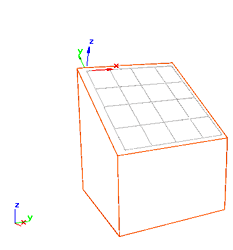
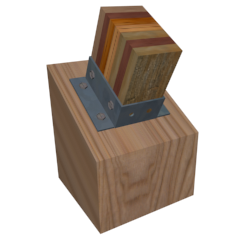
Verwendung von "Automatisches Raster", um den zweiten Block auf dem ersten zu positionieren
Wenn Sie die Option "Automatisches Raster" verwenden, erstellt und aktiviert diese Funktion eine temporäre Konstruktionsebene auf Basis der Normalen für die Fläche, auf die Sie ursprünglich geklickt haben. Dies ist eine Alternative zu dem Verfahren, bei dem Objekte zuerst erstellt und zu einem späteren Zeitpunkt ausgerichtet werden.
Sie können Objekte in einer XRef-Szene als Referenz verwenden, wenn die Option "Automatisches Raster" aktiviert ist.
Prozeduren
Beispiel: So erstellen Sie mithilfe eines temporären Konstruktionsrasters einen Quader, der an einem anderen Objekt ausgerichtet ist
- Erstellen oder laden Sie eine Szene mit einem Objekt, an dem ein neuer Quader ausgerichtet werden soll.
- Wählen Sie aus der Erstellungsgruppe
 mit
mit  (Geometrie) aktiv "Standard-Grundkörper" Rollout "Objekttyp" und dort die Option "Quader".
 - Aktivieren Sie "Automatisches Raster".
- Führen Sie das Objekt zusammen, das Sie ausrichten möchten.
- Setzen Sie den Cursor auf das Objekt, an dem Sie den Quader ausrichten möchten.
Der Cursor ist mit einem Achsensymbol für X, Y und Z versehen, mit dessen Hilfe Sie die Position des neuen Objekts ausrichten können. Wenn Sie den Cursor über das Objekt bewegen, wird die Z-Achse des Cursors an der Flächennormalen ausgerichtet.
- Sobald die Ausrichtung Ihrer Vorstellung entspricht, drücken Sie die linke Maustaste, und erstellen mit der Standardmethode "Ziehen-Loslassen-Verschieben-Klicken" den Quader. Der Quader wird auf der angegebenen Oberfläche erstellt.
Wenn Sie klicken, wird ein temporäres automatisches Raster erzeugt und das neu erstellte Objekt daran ausgerichtet.
Benutzeroberfläche
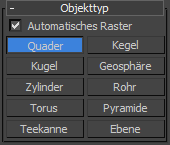
Rollout "Objekttyp"
- Automatisches Raster
-
Die Option "Automatisches Raster" wird erst verfügbar, wenn Sie eine Objektschaltfläche (beispielsweise "Quader") wählen. Wenn Sie "Automatisches Raster" aktivieren, erhält der Cursor ein Achsensymbol, das Ihnen hilft, das Raster auszurichten. Bevor Sie klicken, rastet der Cursor beim Positionieren über einem sichtbaren Netzobjekt am nächstgelegenen Punkt dieser Oberfläche ein. Die X- und die Y-Achse des Achsensymbols bilden eine Tangentialebene zur Objektoberfläche (und damit zugleich ein Konstruktionsraster), und die Z-Achse verläuft senkrecht zu dieser Ebene.
Nach dem Erstellen des Objekts wird es von 3ds Max auf dem temporären Konstruktionsraster platziert. Wenn sich der Cursor beim Erstellen eines Objekts nicht über einem anderen Objekt befindet, wird das Objekt von 3ds Max auf dem derzeit aktiven Raster platziert.
Tipp: Wenn Sie beim Erstellen von Objekten mehrmals klicken müssen, bezieht sich dieses Verfahren nur auf das erste Klicken. Wenn Sie also beispielsweise einen Linien-Spline erstellen möchten, der an den Flächen einer Kugel ausgerichtet wird, aktivieren Sie Objektfang (durch Drücken der Taste S), öffnen Sie dann die Objektfangeinstellungen, und aktivieren Sie die Option "Fläche".Anmerkung: Sie können das Raster dauerhaft machen, indem Sie vor dem Klicken die ALT-Taste drücken und gedrückt halten. Das Raster wird aktiv, und 3ds Max deaktiviert die Option "Automatisches Raster".