Während der Prüfphase eines Projekts werden meist Änderungen sowohl am Modell als auch an den Zeichnungen erforderlich. Sie können die Änderungen in Zeichnungen automatisch verfolgen.
Da die Zeichnungen mit dem 3D-Modell verknüpft sind, werden die Revisionsdaten direkt über die DWG-Datei des Modells gesteuert. Während die Zeichnung aktualisiert wird, werden die Änderungen automatisch in der dazugehörigen Revisionstabelle aufgelistet.
Die veralteten Zeichnungen können automatisch entsprechend dem Modell aktualisiert werden.
Die Revisionstabelle wird automatisch mit der Liste der Revisionsanmerkungen für alle im Modell vorgenommenen Änderungen aktualisiert.
Revisionstabellen verwenden
In allen Prototypen sind bereits Revisionstabellen enthalten, Sie können jedoch andere manuell hinzufügen, indem Sie in einer Zeichnung zwei diagonal gegenüber liegende Punkte eines Rechtecks definieren. Alle Informationen zu den hier hinzugefügten Revisionen werden in der Zeichnung gespeichert und im Dokumentenmanager angezeigt.
- Die Revisionstabelle wird automatisch aktualisiert.
- Die Revisionstabelle enthält wichtige Informationen zum Verfolgen von Änderungen während des Projekts:
|
Spalte |
Beschreibung |
|
Index |
Buchstabe oder Nummer als Kennzeichen für die Revisionsebene |
|
Autor und Datum |
Benutzer und Zeitpunkt der Arbeiten am Modell |
|
Beschreibung |
Beschreibung aller in einer Revisionsebene vorgenommenen Änderungen |
|
Rev Details |
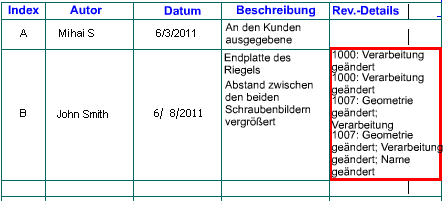
In manchen Revisionstabellen ist eventuell die Spalte Rev Details enthalten. Advance Steel füllt diese Spalte automatisch mit einer allgemeinen Beschreibung der Änderungen in der Zeichnung aus. |
Beispiel:
Verlauf und Sicherungskopien beibehalten
Vor der Vergabe der Revisionseinträge werden automatische Sicherungskopien der Dateien erstellt, um Fehler zu vermeiden, die durch mehrere zusammengehörige Revisionen entstehen. Die aktualisierten DWG-Detaildateien werden automatisch mit einem Revisionsbuchstaben im Namen gespeichert; alle vorherigen Versionen werden im Ordner für die Sicherungskopien abgelegt.
Der Ordner für die Sicherungskopien kann automatisch im selben Ordner wie das Originaldokument oder an einem anderen, eigens angegebenen Speicherort erstellt werden.
Revisionssystem in Zeichnungen
Wenn Sie die Option Aktualisieren + Indexvergabe zum Aktualisieren von Zeichnungen wählen, wird die Revision in der Zeichnung wie folgt verzeichnet:
- Der Revisionstabelle wird eine Anmerkung hinzugefügt, die die im Dialogfeld Revisionseintrag eingegebenen Informationen enthält.
- Die Hauptrevision im Plankopf wird aktualisiert.
- Etwaige bereits vorhandene Revisionswolken werden gelöscht.
- Um geänderte Bemaßungen oder Beschriftungen werden Revisionswolken gezeichnet.
- Um geänderte Teile oder Bearbeitungen werden Revisionswolken gezeichnet.
- Neben den Revisionswolken werden Indexmarkierungen eingefügt.
Die Verwendung von Revisionswolken wird durch eine Reihe von Optionen in den Advance Steel Management Tools gesteuert. Die genauen Ergebnisse sind von diesen Einstellungen abhängig. Die Vorgabeoptionen sind je nach Installation unterschiedlich.
Revisionstabellen hinzufügen
Mithilfe dieses Werkzeugs können Sie manuell eine Revisionstabelle erstellen, indem Sie zwei diagonal gegenüber liegende Punkte in einer Zeichnung festlegen. Alle Informationen zu den hier hinzugefügten Revisionen werden in der Zeichnung gespeichert und im Dokumentenmanager angezeigt.
So greifen Sie auf den Befehl zu
Multifunktionsleiste: Beschriftungen und Bemaßungen > Verwaltung: 
Befehlszeile: _AstM4CommDetRevisionTable
So fügen Sie eine Revisionstabelle hinzu
- Öffnen Sie die Detailzeichnung, in der Sie eine Revisionstabelle hinzufügen möchten.
-
Beschriftungen und Bemaßungen
,
Verwaltung
: Klicken Sie auf .
- Wählen Sie die linke untere Ecke der Tabelle aus.
- Wählen Sie die rechte obere Ecke der Tabelle aus.
- Nehmen Sie im Dialogfeld Revisionskontrolle die benötigten Einstellungen vor.
Hinzufügen von Revisionen in Revisionstabellen
Dieses Werkzeug ermöglicht das Hinzufügen einer neuen Revision innerhalb einer Revisionstabelle. Dieser Vorgang läuft ähnlich ab wie das Hinzufügen einer neuen Revision zu einer ausgewählten Zeichnung im Dokumentenmanager.
So greifen Sie auf den Befehl zu
Multifunktionsleiste: Beschriftungen und Bemaßungen > Verwaltung: 
Fenster Dokumentenmanager: Aktualisieren + Indexvergabe
Befehlszeile: _AstM4CommDetailRevision
So fügen Sie eine Revisionsmarkierung hinzu
- Öffnen Sie das Detail, für das Sie eine Revisionsmarkierung hinzufügen möchten.
Anmerkung
Speichern Sie die Zeichnung, bevor Sie die Revision hinzufügen.
- Registerkarte Beschriftungen und Bemaßungen, Gruppe Verwaltung: Klicken Sie auf .
- Klicken Sie im Dialogfeld Revisionsmarkierung hinzufügen auf der Registerkarte Revisionen auf Hinzufügen.
- Geben Sie im Dialogfeld Revisionsmarkierung die benötigten Informationen ein.
- Klicken Sie auf OK, um das Dialogfeld zu schließen.
Die neue Revision wird der Revisionsliste hinzugefügt.
- Klicken Sie auf OK.
- Die aktuelle Datei wird geschlossen und die Datei mit der aktualisierten Revisionstabelle wird geöffnet.