In dieser Übung erstellen Sie auf dem DGM eine Begrenzung zum Verbergen, mit der unerwünschte Triangulation verdeckt wird.
Eine Begrenzung kann aus einem Polygon oder einer Polylinie erstellt werden. In dieser Übung verwenden Sie jedoch eine vorhandene Bruchkante.
Diese Übung ist die Fortsetzung zum Abschnitt Übung 2: Löschen von TIN-Linien.
Hinzufügen einer verborgenen Begrenzung
- Öffnen Sie die Datei Surface-4C.dwg im Ordner der Zeichnungen für Übungslektionen. Anmerkung:
Diese Zeichnung entspricht der Zeichnung Surface-3.dwg, wobei zusätzlich auch der Layer C-TOPO-BRKL mit Bruchkanten angezeigt wird.
- Erweitern Sie im Projektbrowser auf der Registerkarte Übersicht unter der Sammlung DGMs das DGM XGND.
- Erweitern Sie unter dem DGM XGND die Sammlung Definition. Klicken Sie mit der rechten Maustaste auf
 Grenzlinien. Klicken Sie auf .
 - Geben Sie im Dialogfeld Begrenzungen hinzufügen die folgenden Parameter an:
- Name: XGND-Pond Hide
- Typ: Verbergen
- Weiche Bruchkante: Aktiviert
- Abstand Sekantenmittelpkt.-Bogen: 1.0000
- Klicken Sie auf OK.
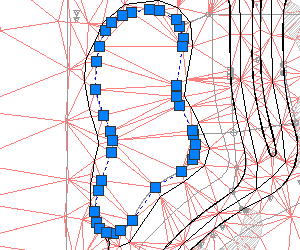
- Wählen Sie im Zeichenbereich das Polylinienobjekt aus, das dem Umfang des Teichs entspricht.
Die Polylinie, die dem Umfang des Teichs entspricht
- Drücken Sie die EINGABETASTE.
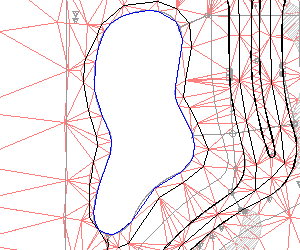
Die Begrenzung vom Typ Verbergen wird zur DGM-Definition hinzugefügt. Das im Zeichenbereich angezeigte DGM wird geändert. Der Teich wird nun als Loch im DGM dargestellt.
Wie das DGM mit der verborgenen Begrenzung angezeigt wird
Eine Fortsetzung dieser Übungslektion finden Sie unter Übung 4: Glätten eines DGMs.