In dieser Übung erstellen Sie einen Dreiwegeknotenpunkt und generieren einen 3D-Profilkörper, der die Dachprofile der beiden Straßen beibehält.
Um ein vollständiges Knotenpunktmodell zu erstellen, müssen Sie für alle sich überschneidenden Straßen eine Mittellinienachse und einen Längsschnitt haben. Die horizontale und vertikale Geometrie für die verbleibenden Elemente, einschließlich der Versätze und der Randachsen, wird auf Grundlage der von Ihnen angegebenen Parameter generiert.
An einem Knotenpunkt zweier gleichrangiger Straßen werden die Dachprofile aller sich schneidenden Straßen mit einer gemeinsamen Neigung gehalten. Der Fahrbahnbelag für beide Straßen wird in die Randachsenbereiche gemischt, die die Übergänge zwischen den sich schneidenden Straßen bilden.
Die Zeichnung für diese Übung enthält einen 3D-Profilkörper an den einzelnen sich überschneidenden Straßen. Die einzelnen 3D-Profilkörper bestehen jeweils aus einem 3D-Profilkörperquerschnitt sowie einer Mittellinienachse und einem Längsschnitt.
Am Ende der Übung enthält die Zeichnung auch die folgenden Elemente:
- Ein Knotenpunktobjekt
- Zwei Randachsen und Längsschnitte
- Vier Achsparallelen und Längsschnitte (zwei zu jeder Mittellinienachse)
- Mehrere neue 3D-Profilkörperbereiche
- 3D-Profilkörperquerschnitte für jeden Bereich des Knotenpunkts
Position des Knotenpunkts angeben
- Öffnen Sie die Datei Intersection-Create-1.dwg im Ordner der Zeichnungen für Übungslektionen.
- Klicken Sie auf
 Finden.
 - Klicken Sie in der Zeichnung auf den Knotenpunkt der beiden Achsen.
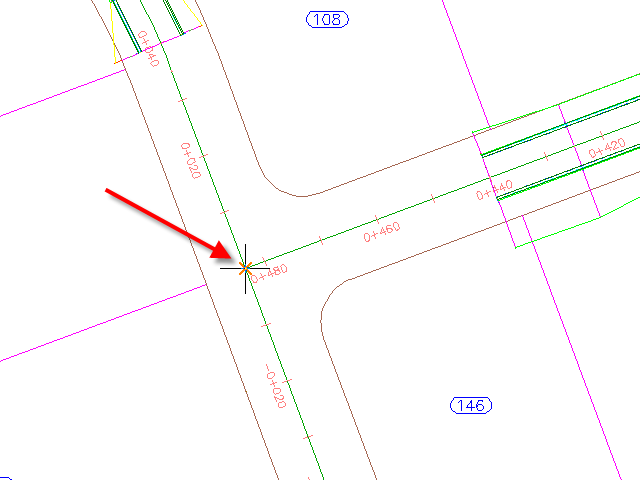
Angeben der Neigungsparameter des 3D-Profilkörpers
- Wählen Sie im Assistenten Kreuzung erstellen auf der Seite Allgemein unter Knotenpunkt-3D-Profilkörpertyp die Option Alle Dachprofile wurden beibehalten aus.
- Klicken Sie auf Weiter.
Angeben der Geometrie der Versätze und Randachsen
- Klicken Sie auf der Seite Geometriedetails auf Versatzparameter.
In den Zeichnungseinstellungen sind vorgegebene Parameter gespeichert. Sie können die vorgegebenen Parameter während des Prozesses der Knotenpunkterstellung ändern.
- Geben Sie im Dialogfeld Versatzparameter die folgenden Parameter an:
- SekundärstraßenDefinition der linken AchsparalleleVersatzwert: 3.5000
- SekundärstraßenDefinition der rechten AchsparalleleVersatzwert: 3.5000
- Neue Versätze von Anfang bis Ende der Mittellinien erstellen: Deaktiviert
Bei Aktivierung werden die Achsparallelen entlang der gesamten Länge der Mittellinienachse erstellt. Diese Option ist nützlich, wenn Sie Achsparallelen und Längsschnitte als Ziele für andere Objekte verwenden müssen, zum Beispiel für andere Knotenpunkte entlang derselben Straße.
- Sekundärstraßen
- Klicken Sie auf OK.
- Klicken Sie auf der Seite Geometriedetails auf Randachsenparameter.
- Geben Sie im Dialogfeld Parameter für Knotenpunkt-Randachsen unter Randachsenparameter die folgenden Parameter an:
- Randachsentyp: Kreisförmige Ausrundung
- Radius: 7.5
Anmerkung:In der Zeichnung werden ausgewählte Randachsen durch temporäre Grafiken hervorgehoben.
- Klicken Sie mit der rechten Maustaste auf Randachsenparameter. Klicken Sie auf Diese Elemente in alle Quadranten kopieren.
Dieser Befehl kopiert die Randachsenparameter in alle Randachsenbereiche des Knotenpunkts. Die Anzahl der Randachsenbereiche wird auf Grundlage der vorhandenen horizontalen Geometrie automatisch generiert. Bei einem Knotenpunkt von vier Wegen wären in diesem Fall vier Randachsenbereiche verfügbar.
- Klicken Sie auf OK.
- Stellen Sie im Assistenten Kreuzung erstellen, unter Versatz- und Randachsen-Längsschnitte sicher, dass Versatz- und Randachsen-Längsschnitte erstellen ausgewählt ist.
Um ein vollständiges 3D-Profilkörpermodell des Knotenpunkts zu erzeugen, müssen Längsschnitte für die Achsparallelen und Randachsen erstellt werden. Im Rahmen dieser Übung übernehmen Sie den vorgegebenen Versatz und die vorgegebenen Einstellungen des Randachsen-Längsschnitts.
- Klicken Sie auf Weiter.
Angeben der Parameter für den 3D-Profilkörper
- Geben Sie auf der Seite 3D-Profilkörperbereiche die folgenden Optionen an:
- 3D-Profilkörper im Knotenpunktbereich erstellen: Aktiviert
- Zu einem vorhandenen 3D-Profilkörper hinzufügen: Aktiviert Second Street
- DGM für Böschungsfuß auswählen: Urgelände
- Klicken Sie unter Zu importierenden Querschnittssatz auswählen auf Durchsuchen.
- Wählen Sie im Dialogfeld Datei mit Querschnittssatz auswählen den Ordner mit den Übungslektionen.
- Wählen Sie Intersection-Assembly-Set_All Crowns.xml. Klicken Sie auf Öffnen.
Mit einem Querschnittsatz können Sie schnell eine Gruppe vorhandener 3D-Profilkörperquerschnitte importieren und auf bestimmte Querprofiltypen anwenden.
- Klicken Sie auf Kreuzung erstellen.
Der Knotenpunkt wird erstellt, und die neuen 3D-Profilkörperbereiche werden im Knotenpunktbereich erstellt.
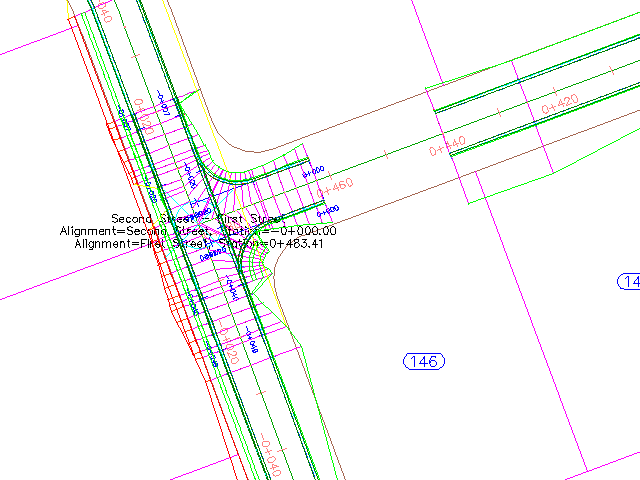
Untersuchen der neuen Objekte
- Erweitern Sie im Projektbrowser auf der Registerkarte Übersicht die Sammlung
 Achsen.
 Es stehen vier Achssammlungen zur Verfügung.
- Erweitern Sie unter Achsen die Sammlungen Mittellinienachsen,
 Achsparallelen und
  Randachsen.
 Am Anfang dieser Übung waren nur die Mittellinienachsen vorhanden. Die Achsparallelen und Randachsen wurden anhand der im Assistenten Kreuzung erstellen festgelegten Parameter erstellt.
Anmerkung:In der Zeichnung werden die Achsparallelen und die Stationsbeschriftungen blau und die Randachsen rot dargestellt.
- Erweitern Sie unter Achsparallelen die Sammlung First Street-Left-3.500
 Längsschnitte.
 Die Gradienten für Achsparallelen und Randachsen wurden anhand der im Assistenten Kreuzung erstellen festgelegten Parameter erstellt.
Füllen von Lücken im 3D-Profilkörper
- Wählen Sie in der Zeichnung den 3D-Profilkörper im Knotenpunktbereich aus.
An der Anfangs- und Endstationierung des 3D-Profilkörperbereichs werden Griffe
 angezeigt.
 - Wählen Sie den Griff bei Station 0+040 aus.
Der Griff wird jetzt rot angezeigt.
- Geben Sie in der Befehlszeile 21 ein.
- Klicken Sie auf Registerkarte 3D-Profilkörper Gruppe Bereich ändern Bereich kopieren Finden.
- Wählen Sie den Teil des 3D-Profilkörpers für die zweite Straße aus, der um das Gebiet verläuft.
- Geben Sie in der Befehlszeile F ein, um eine Lücke im 3D-Profilkörper zu füllen.
- Bewegen Sie den Mauszeiger auf die Lücke im 3D-Profilkörper zu.
Eine rote Grafik kennzeichnet, dass die Lücke gefüllt werden kann.
- Klicken Sie, wenn die rote Grafik angezeigt wird.
Die Lücke wird gefüllt.
- Drücken Sie die EINGABETASTE, um den Befehl zu beenden.
- Klicken Sie auf Registerkarte 3D-Profilkörper Gruppe 3D-Profilkörper ändern 3D-Profilkörper neu erstellen Finden.
Der 3D-Profilkörper für die zweite Straße wird ohne Lücken neu erstellt.
- Wählen Sie den 3D-Profilkörper der ersten Straße aus. Wählen Sie den Griff bei Station 0+440 aus.
Der Griff wird jetzt in Rot angezeigt.
- Ziehen Sie den Griff zum Knotenpunkt. Klicken Sie, um den Griff an den Anfang des Knotenpunkts zu platzieren.
- Klicken Sie mit der rechten Maustaste auf den 3D-Profilkörper der ersten Straße. Klicken Sie auf 3D-Profilkörper neu erstellen.
Der 3D-Profilkörper wird neu erstellt. Die Lücken zwischen 3D-Profilkörper und Knotenpunkt werden geschlossen.
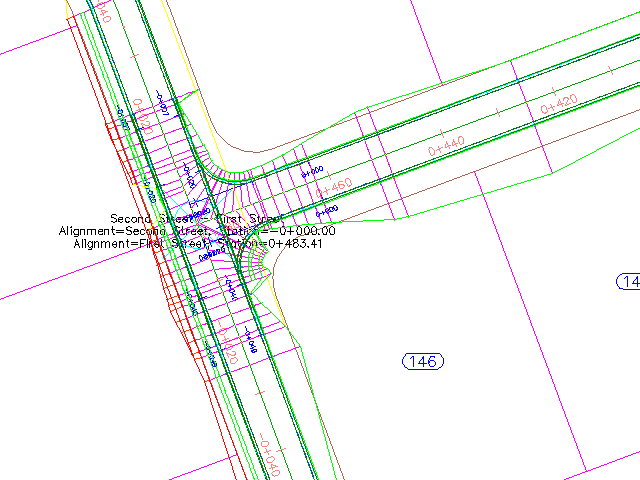
Eine Fortsetzung dieser Übungslektion finden Sie unter Übung 2: Erstellen eines Primärstraßenknotenpunkts mit Abbiegefahrstreifen.