In dieser Übung erstellen Sie einen Knotenpunkt mit zuführenden und wegführenden Abbiegefahrstreifen für die Primärstraße. Das Sekundärstraßendachprofil mischt sich mit der Primärstraßenkante des Fahrbahnbelags.
Beim Erstellen eines Knotenpunkts mit einer beliebigen Kombination aus Abbiegefahrstreifen an den Randachsen können Sie den Arbeitsablauf verwenden, der in dieser Übung veranschaulicht wird.
Festlegen der Knotenpunktposition und Primärstraße
- Öffnen Sie die Datei Intersection-Create-2.dwg im Ordner der Zeichnungen für Übungslektionen.
- Klicken Sie auf
 Finden.
 - Klicken Sie in der Zeichnung auf den Knotenpunkt der Achsen von Straße A und Straße B.
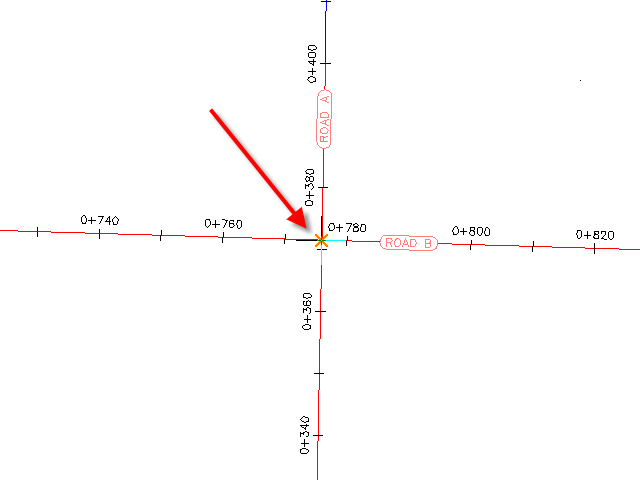
- Klicken Sie auf die Achse der Straße A, um sie als Primärstraße festzulegen.
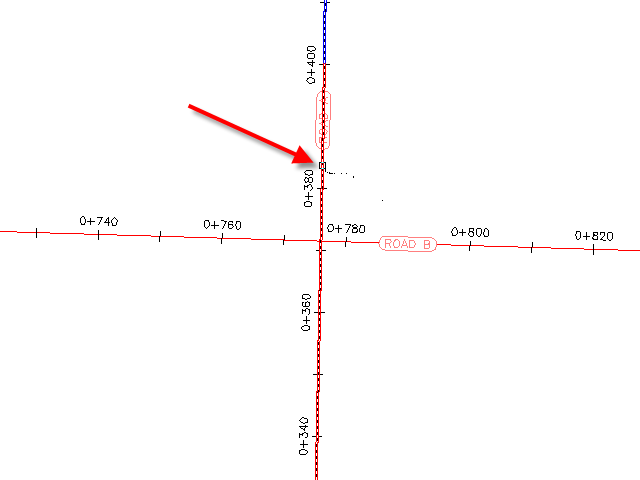
Angeben der Neigungsparameter des 3D-Profilkörpers
- Wählen Sie im Assistenten Kreuzung erstellen auf der Seite Allgemein unter Knotenpunkt-3D-ProfilkörpertypPrimärstraßen-Dachprofil wurde beibehalten.
- Klicken Sie auf Weiter.
Festlegen der horizontalen und vertikalen Geometrieparameter
- Klicken Sie auf der Seite Geometriedetails auf Versatzparameter.
Die horizontalen und vertikalen Standardgeometrieparameter werden in den Einstellungen der Zeichnung gespeichert. Sie können die Standardparameter während der Erstellung des Knotenpunkts ändern.
- Geben Sie im Dialogfeld Versatzparameter die folgenden Parameter an:
- PrimärstraßeDefinition der linken AchsparalleleVersatzwert: 6.0000
- PrimärstraßeDefinition der rechten AchsparalleleVersatzwert: 6.0000
- SekundärstraßeDefinition der linken AchsparalleleVersatzwert: 3.5000
- SekundärstraßeDefinition der rechten AchsparalleleVersatzwert: 3.5000
- Neue Versätze von Anfang bis Ende der Mittellinien erstellen: Aktiviert
- Primärstraße
- Klicken Sie auf OK.
- Klicken Sie auf der Seite Geometriedetails auf Randachsenparameter.
Die Standardparameter für den ersten Knotenpunktbereich werden im Dialogfeld Parameter für Knotenpunkt-Randachsen angezeigt. In der Zeichnung wird der erste Quadrant hervorgehoben, und Pfeile geben die Richtung des zuführenden und wegführenden Verkehrs an.
Anmerkung:Wenn Sie die temporären Grafiken nicht sehen können, verschieben Sie das Dialogfeld.
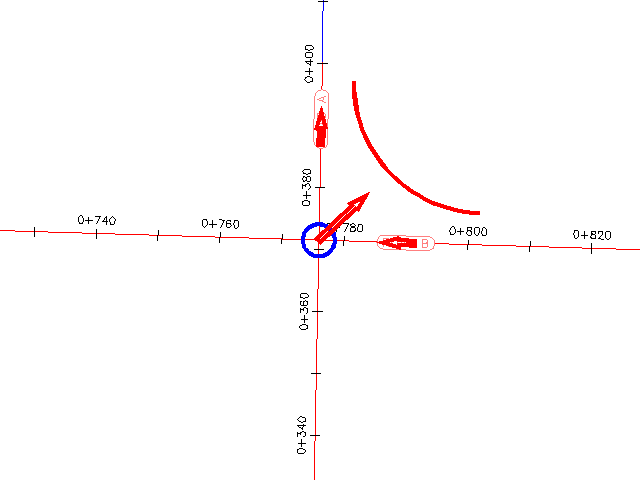
- Aktivieren Sie das Kontrollkästchen Abbiegefahrstreifen der wegführenden Straße aufweiten im Dialogfeld Parameter für Knotenpunkt-Randachsen.
Die Parametersammlung Aufweitungsdetails an wegführender Fahrspur wird in der Eigenschaftenstruktur angezeigt. Wenn Sie eine Eigenschaft hervorheben, wird die Vorschau am unteren Rand des Dialogfelds aktualisiert, um die Eigenschaft in einem typischen Knotenpunkt darzustellen. Untersuchen Sie die Standardwerte, die für diese Zeichnung festgelegt wurden, ändern Sie jedoch keinen der Werte.
- Klicken Sie auf Weiter.
- Aktivieren Sie für den Quadranten SO das Kontrollkästchen Abbiegefahrstreifen der zuführenden Straße aufweiten.
- Klicken Sie auf Weiter.
- Aktivieren Sie für den Quadranten SW das Kontrollkästchen Abbiegefahrstreifen der wegführenden Straße aufweiten.
- Klicken Sie auf Weiter.
- Aktivieren Sie für den Quadranten NW das Kontrollkästchen Abbiegefahrstreifen der zuführenden Straße aufweiten.
- Klicken Sie auf OK.
- Stellen Sie im Assistenten Kreuzung erstellen sicher, dass das Kontrollkästchen Versatz- und Randachsen-Längsschnitte erstellen aktiviert ist.
- Klicken Sie auf Weiter.
Angeben der Parameter für den 3D-Profilkörper
- Geben Sie auf der Seite 3D-Profilkörperbereiche die folgenden Optionen an:
- 3D-Profilkörper im Knotenpunktbereich erstellen: Aktiviert
- Einen neuen 3D-Profilkörper erstellen: Aktiviert
- DGM für Böschungsfuß auswählen: Bestehendes Gelände
- Wählen Sie im Dialogfeld Datei mit Querschnittssatz auswählen den Ordner Assemblies.
- Wählen Sie die Datei _Autodesk (Metric) Assembly Sets.xml aus. Klicken Sie auf Öffnen.
- Klicken Sie unter Dachprofil der Prioritätsstraße beibehalten in der Zeile Randachsen-Ausrundungen auf
 .
. Mit dem Dialogfeld Querschnitt auswählen können Sie einen Querschnitt durch einen anderen Querschnitt aus der aktuellen Zeichnung ersetzen. Um die Änderungen als neuen Querschnittssatz zu speichern, klicken Sie auf der Seite 3D-Profilkörperbereiche auf Als Satz speichern. Für diese Übung übernehmen Sie den Standardquerschnittssatz.
Weitere Informationen zum Verwalten von 3D-Profilkörper-Querschnitten finden Sie unter Übungslektionen zu 3D-Profilkörperquerschnitten.
- Klicken Sie auf Abbrechen.
- Klicken Sie auf Kreuzung erstellen.
Der Knotenpunkt wird erstellt, und die neuen 3D-Profilkörperbereiche werden im Knotenpunktbereich erstellt. Beachten Sie, dass die Randachsen über Aufweitungsbereiche verfügen, damit der Verkehr von Straße A weggeführt und der Straße A zugeführt werden kann.
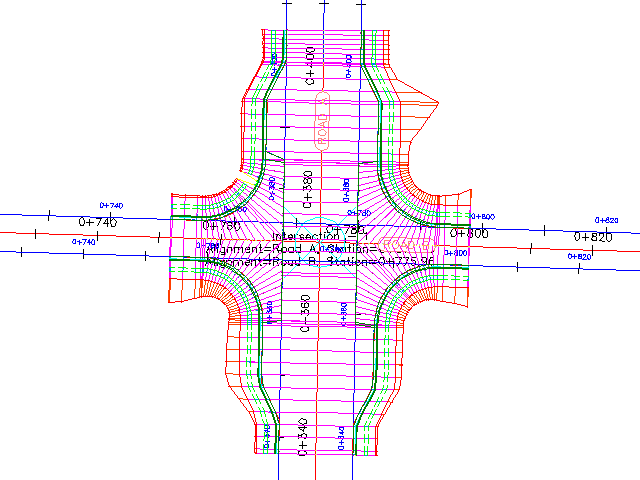
Eine Fortsetzung dieser Übungslektion finden Sie unter Übung 3: Erstellen eines Knotenpunkts mit vorhandener Geometrie.