In dieser Übung generieren Sie mit dem Befehl Elementkante nach 3D-Versatz erstellen einen vereinfachten Grundriss, von dem Sie verschneiden.
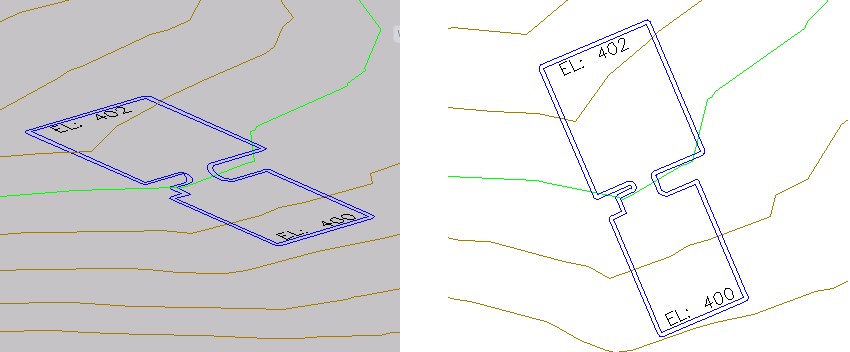
In der für diese Übungslektion verwendeten Zeichnung wird eine Gebäudefläche in zwei vertikal angeordneten Ansichtsfenstern angezeigt. Im rechten Ansichtsfenster sehen Sie die Gebäudefläche in einer Draufsicht. Sie entwerfen die Gebäudefläche im rechten Ansichtsfenster. Im linken Ansichtsfenster sehen Sie die Gebäudefläche in einer Modellansicht. Sie gibt den jeweiligen Status des Entwurfs während der einzelnen Arbeitsphasen an.
Erstellen einer Elementkante mit 3D-Versatz
- Öffnen Sie die Datei Grading-6.dwg im Ordner der Zeichnungen für Übungslektionen.
- Geben Sie in der Befehlszeile OffsetGapType ein. Geben Sie 1 als Wert ein.
Die Variable OffsetGapType legt fest, wie potenzielle Lücken zwischen Segmenten behandelt werden, die entstehen, wenn geschlossene Polylinien wie die Elementkante der Gebäudefläche versetzt werden. Wenn Sie diese Variable auf 1 einstellen, werden die Lücken durch abgerundete Bogensegmente gefüllt. Der Radius der einzelnen Bogensegmente entspricht der Versatzentfernung.
- Klicken Sie auf Registerkarte
 Finden.
 - Geben Sie in der Befehlszeile als Versatzabstand 1.5 ein.
- Wenn Sie aufgefordert werden, eine Elementkante auszuwählen, klicken Sie im rechten Ansichtsfenster auf die blaue Elementkante, die die Gebäudefläche darstellt.
- Wenn Sie aufgefordert werden, die Versatzseite anzugeben, klicken Sie auf eine Stelle außerhalb der Gebäudefläche.
- Geben Sie in der Befehlszeile G ein, um einen Neigungswert festzulegen. Geben Sie -1 als Neigung ein.
- Drücken Sie die EINGABETASTE, um den Befehl zu beenden.
Die Elementkante mit 3D-Versatz wird angezeigt. Wie Sie im linken Ansichtsfenster sehen, ist der Bogen der Elementkante mit 3D-Versatz auf der linken Seite der Rampe nicht gut geformt. Da es sich um eine unabhängige Elementkante handelt, können Sie die Lösung mit den Bearbeitungswerkzeugen für Elementkanten optimieren.
Hinzufügen von Ausrundungen zur Elementkante
- Klicken Sie auf Registerkarte Finden.
- Klicken Sie bei Aufforderung auf die versetzte Elementkante, um ein Objekt auszuwählen.
- Geben Sie in der Befehlszeile R ein, um einen Radius für die Ausrundung anzugeben. Geben Sie 15.000 als Radiuswert ein.
- Klicken Sie auf beiden Seiten der Rampe auf eine scharfe Innenecke der versetzten Elementkante.
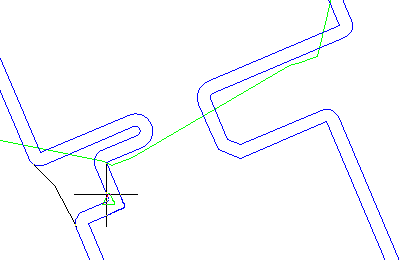
Wenn Sie den Cursor über die Elementkante bewegen, hebt ein grünes Rechteck die Ecken hervor, die ausgerundet werden können. Die Ausrundung wird in einer Voransicht angezeigt. Die folgende Abbildung zeigt ein Beispiel für eine Ecke, auf die Sie klicken können.
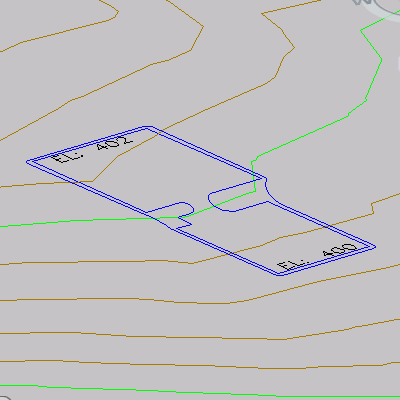
Die Ausrundung wird auf die Elementkante angewendet. Im linken Ansichtsfenster sehen Sie, dass die Ausrundung die Höhen der vorhandenen Elementkante verwendet und die Höhen entlang der Länge der Ausrundung weich interpoliert.
- Drücken Sie zweimal die EINGABETASTE, um den Befehl zu beenden.
Eine Fortsetzung dieser Übungslektion finden Sie unter Übung 2: Verschneidung von einem Gebäudegrundriss zu einem DGM.