In dieser Übung führen Sie eine Verschneidung vom vereinfachten, versetzten Grundriss zum vorhandenen DGM durch.
Die Geometrie der 3D-Versatz-Elementkante ist weitaus einfacher als der ursprüngliche Grundriss. Die einfachere Geometrie der Elementkante führt dazu, dass die Verschneidung einfacher ist als die direkt vom ursprünglichen Grundriss erstellte Verschneidung.
Diese Übung ist die Fortsetzung zum Abschnitt Übung 1: Vereinfachen eines Gebäudegrundrisses.
Erstellen einer Verschneidungsgruppe und Festlegen von Einstellungen für die Verschneidungserstellung
- Klicken Sie auf Registerkarte
 Finden.
 - Klicken Sie im Werkzeugkasten Verschneidungswerkzeuge auf
 Verschneidungsgruppe einrichten.
 - Vergewissern Sie sich, dass im Dialogfeld Verschneidungsgruppe wählen unter Gebietsname das Gebiet Grading - Building Pad ausgewählt ist.
- Klicken Sie unter Gruppenname auf
 Verschneidungsgruppe erstellen.
 - Geben Sie im Dialogfeld Verschneidungsgruppe erstellen als Name den Eintrag Slope Grading With Feature Lines ein.
- Klicken Sie zweimal auf OK.
- Klicken Sie im Werkzeugkasten Verschneidungswerkzeuge auf
 Ziel-DGM wählen.
 - Vergewissern Sie sich, dass im Dialogfeld DGM wählen das DGM Urgelände ausgewählt ist. Klicken Sie auf OK.
- Klicken Sie im Werkzeugkasten Verschneidungswerkzeuge auf
 Kriteriensatz auswählen.
 - Vergewissern Sie sich, dass im Dialogfeld Wählen Sie einen Kriteriensatz aus der Basissatz ausgewählt ist. Klicken Sie auf OK.
- Wählen Sie aus der Liste Wählen Sie ein Verschneidungskriterium aus die Option Grade to surface .
In dieser Übung wird die Datei Grading-6.dwg mit den Änderungen verwendet, die Sie in der vorausgehenden Übung vorgenommen haben.
Erstellen einer Verschneidung
- Klicken Sie auf
 Verschneidung erstellen.
 - Wählen Sie bei Aufforderung ein Element aus, und klicken Sie auf die blaue Elementkante, die von der Gebäudefläche versetzt ist.
- Klicken Sie außerhalb der Versatzelementkante, wenn Sie zum Auswählen der Verschneidungsseite aufgefordert werden.
- Drücken Sie die EINGABETASTE, um die Verschneidung auf die gesamte Länge der Elementkante anzuwenden.
- Drücken Sie die EINGABETASTE, um die Standardeinstellung Neigung für Abtragsformat zu übernehmen.
- Drücken Sie die EINGABETASTE, um den Standardwert 2.00:1 für Abtrag zu übernehmen.
- Drücken Sie die EINGABETASTE, um die Standardeinstellung Neigung für Auftragformat zu übernehmen.
- Drücken Sie die EINGABETASTE, um den Standardwert 2.00:1 für Auftrag zu übernehmen.
- Drücken Sie die ESC-Taste, um den Befehl zu beenden.
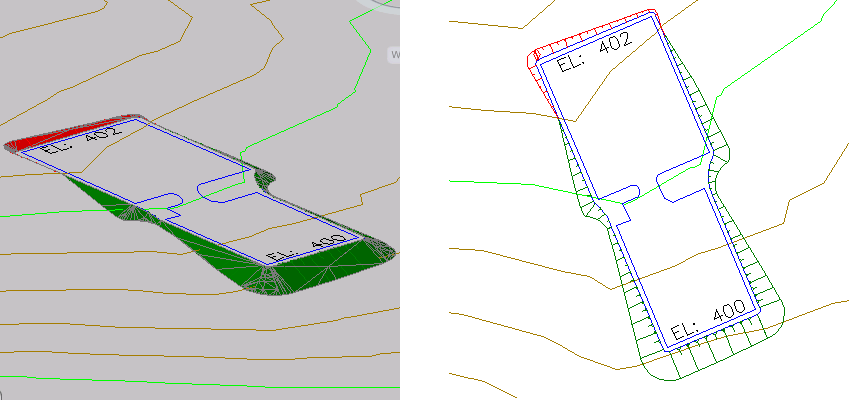
Die Elementkante mit 3D-Versatz wird zum Urgelände-DGM geneigt. Beachten Sie, dass die Auf- und Abträge in rot und grün angezeigt werden. Es befinden sich jedoch immer noch offene Flächen innerhalb der Verschneidungsgruppe. In der nächsten Übung füllen Sie diese Fläche und wenden geeignete Verschneidungsstile an.
Eine Fortsetzung dieser Übungslektion finden Sie unter Übung 3: Füllen von Löchern in einer Verschneidung.