In dieser Übung unterteilen Sie nacheinander eine Parzelle mit Segmenten, die durch ihren Winkel an der Straßenfront definiert werden.
Diese Übung ist die Fortsetzung zum Abschnitt Übung 2: Unterteilen einer Parzelle mit einem Freiform-Segment.
Festlegen der Einstellungen für die Parzellenerstellung
- Öffnen Sie die Datei Parcel-1C.dwg im Ordner der Zeichnungen für Übungslektionen.
- Klicken Sie auf Registerkarte
 Finden.
 - Klicken Sie im Werkzeugkasten Parzellenentwurfswerkzeuge auf
 .
. - Legen Sie die folgenden Parameter fest:
Beachten Sie beim Angeben der Parameter, dass unten im Fenster Parzellenentwurfswerkzeuge eine Vorschau angezeigt wird.
Parzellengröße
Automatischer Entwurf
- Fläche (min.): 7000.00
- Straßenfront (min.): 40.0000
- Straßenfront min. bei Versatz verwenden: Ja
- Straßenfront-Versatz: 20.0000
- Breite (min.): 40.0000
- Tiefe (min.): 50.0000
- Tiefe max. verwenden: Ja
- Tiefe (max.): 200.0000
- Voreinstellung für mehrere Lösungen: Kleinste Fläche verwenden
- Automatischer Modus: Aus
- Restverteilung: Rest in letzte Parzelle eingliedern Anmerkung:
Wenn Automatischer Modus auf Aus gesetzt ist, wirkt sich die Einstellung Restverteilung nicht auf das Parzellenlayout aus. Diese Einstellung wird in späteren Übungen verwendet.
Erstellen einzelner Parzellen mit einer Gleitlinie
- Klicken Sie im Werkzeugkasten Parzellenentwurfswerkzeuge auf
 Gleitlinie - Erstellen.
 - Wählen Sie im Dialogfeld Parzellen erstellen als Parzellenstil Single-Family aus. Lassen Sie bei den anderen Einstellungen die Vorgabewerte eingestellt. Klicken Sie auf OK.
- Klicken Sie auf die Flächenbeschriftung für die Parzelle Single-Family: 101.
- Legen Sie wie unten gezeigt den Start- und Endpunkt für die Parzellen-Straßenfront fest.
Beachten Sie die gelbe Linie, die angezeigt wird, wenn Sie den Cursor zum Angeben des Endpunkts verschieben. Diese Linie deutet den Vorschlag für die Straßenfront an.
Anmerkung:Wenn Sie den Anfangspunkt der Straßenfront angeben, sollte Sie nicht den Anfang des Bogens fangen. Wenn die Straßenfront am Anfangspunkt des Bogens beginnt, wird keine Lösung gefunden.
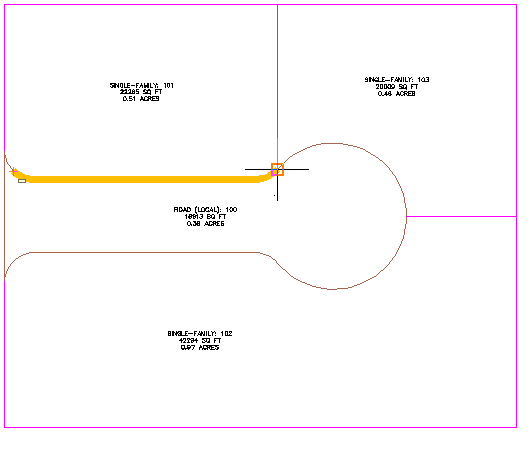
- Geben Sie einen Frontwinkel von 90 Grad ein.
Es wird eine Vorschau für die Parzellenerstellungsparameter und den Lösungsvorschlag angezeigt. Diese Vorschau ähnelt der Vorschau, die eingeblendet wird, wenn Sie die Parameter für die Parzellenerstellung im Fenster Parzellenentwurfswerkzeuge festlegen.
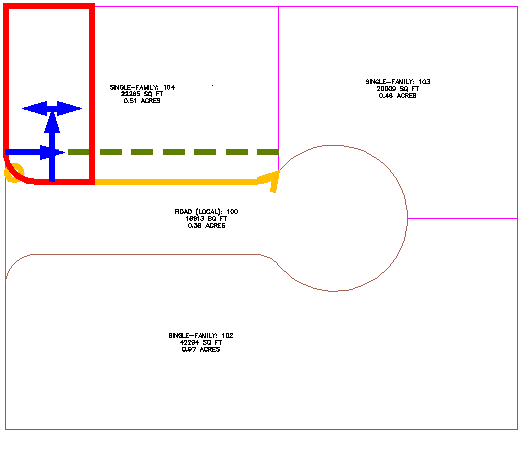
- Drücken Sie die EINGABETASTE.
Die neue Parzelle wird erstellt und beschriftet, und es wird eine Vorschau der nächsten Parzelle in der Zeichnung angezeigt.
- Geben Sie im Dialogfeld Parzellenentwurfswerkzeuge als Fläche (min.) 8000 ein.
Beachten Sie, dass die Vorschau jetzt dem geänderten Bereichswert entspricht.
- Drücken Sie die EINGABETASTE.
Zwei neue Parzellen werden erstellt und beschriftet.
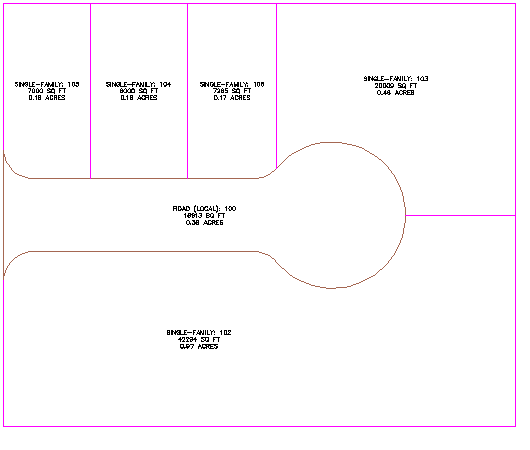
Gleichzeitiges Erstellen mehrerer Parzellen
- Klicken Sie im Werkzeugkasten Parzellenentwurfswerkzeuge auf
 Gleitlinie - Erstellen.
 - Geben Sie unter Automatischer Entwurf die folgenden Parameter an:
- Automatischer Modus: Ein
- Restverteilung: Rest in letzte Parzelle eingliedern
- Klicken Sie auf die Flächenbeschriftung der großen Parzelle auf der Südseite des Geländes.
- Legen Sie wie unten gezeigt den Start- und Endpunkt für die Parzellen-Straßenfront fest.
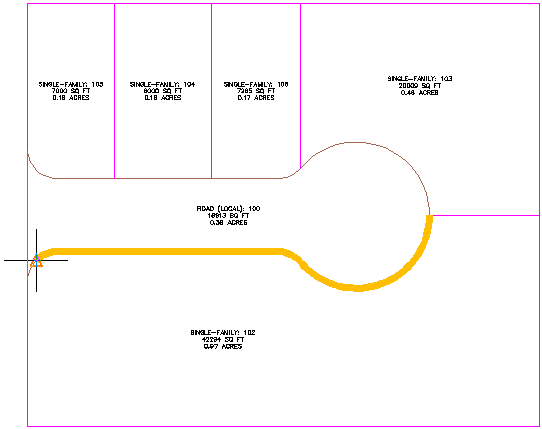
- Geben Sie einen Frontwinkel von 90 Grad ein.
Es wird eine Vorschau mit dem Parzellenvorschlag angezeigt.
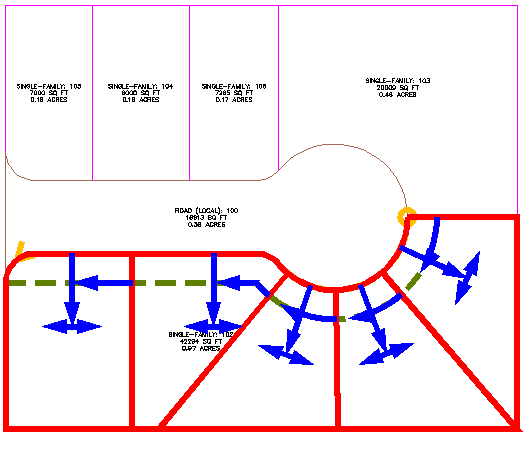
- Drücken Sie die EINGABETASTE.
Die neuen Parzellen werden erstellt und beschriftet.
Anmerkung:In der Übungslektion Bearbeiten von Parzellendaten korrigieren Sie die Platzierung einiger Parzellenlinien.
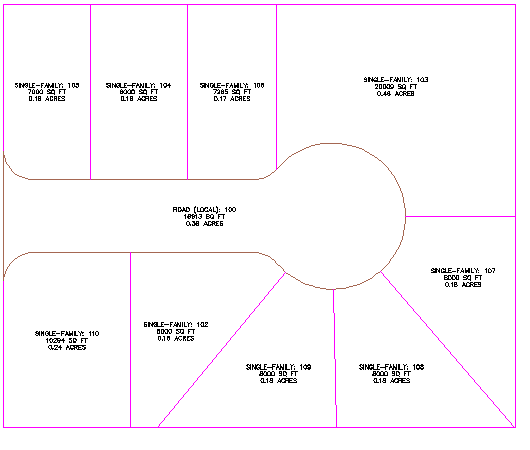
- Drücken Sie die ESC-Taste, um den Befehl zu beenden.
Eine Fortsetzung dieser Übungslektion finden Sie unter Übung 4: Unterteilen einer Parzelle mit einer Schwenkungslinie.