In dieser Übung unterteilen Sie eine Parzelle mit einem Segment, das von einem Referenzpunkt auf der Hinterlinie aus schwenkt.
Diese Übung ist die Fortsetzung zum Abschnitt Übung 3: Unterteilen einer Parzelle mit einer Gleitlinie.
Festlegen der Einstellungen für die Parzellenerstellung
- Öffnen Sie die Datei Parcel-1D.dwg im Ordner der Zeichnungen für Übungslektionen.
- Klicken Sie auf Registerkarte
 Finden.
 - Klicken Sie im Werkzeugkasten Parzellenentwurfswerkzeuge auf
 .
. - Legen Sie die folgenden Parameter fest:
Beachten Sie beim Angeben der Parameter, dass unten im Fenster Parzellenentwurfswerkzeuge eine Vorschau angezeigt wird.
Parzellengröße
Automatischer Entwurf
- Fläche (min.): 8000.00
- Straßenfront (min.): 40.0000
- Straßenfront min. bei Versatz verwenden: Ja
- Straßenfront-Versatz: 20.0000
- Breite (min.): 40.0000
- Tiefe (min.): 50.0000
- Tiefe max. verwenden: Ja
- Tiefe (max.): 200.0000
- Voreinstellung für mehrere Lösungen: Kleinste Fläche verwenden
- Automatischer Modus: Aus
- Restverteilung: Rest in letzte Parzelle eingliedern
Erstellen von Parzellen mit einer Schwenkungslinie
- Klicken Sie im Werkzeugkasten Parzellenentwurfswerkzeuge auf
 Schwenkungslinie - Erstellen.
 - Wählen Sie im Dialogfeld Parzellen erstellen als Parzellenstil Single-Family aus. Lassen Sie bei den anderen Einstellungen die Vorgabewerte eingestellt. Klicken Sie auf OK.
- Wählen Sie in der Zeichnung die Flächenbeschriftung der großen Parzelle in der nordöstlichen Ecke des Geländes aus.
- Legen Sie wie unten gezeigt den Start- und Endpunkt für die Parzellen-Straßenfront fest.
Beachten Sie die gelbe Linie, die angezeigt wird, wenn Sie den Cursor zum Angeben des Endpunkts verschieben. Diese Linie deutet den Vorschlag für die Straßenfront an.
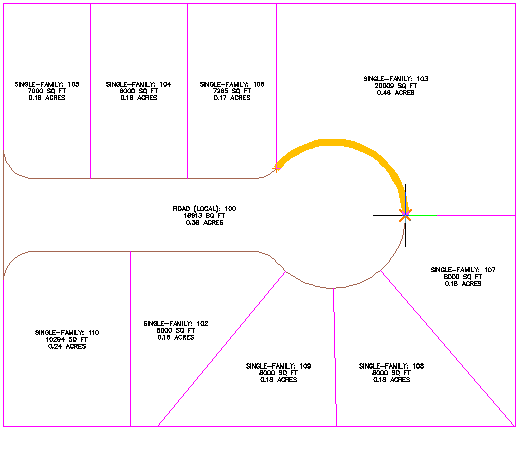
- Klicken Sie auf die nordöstliche Ecke der Parzelle, um den Schwenkpunkt anzugeben.
Es wird eine Vorschau angezeigt.
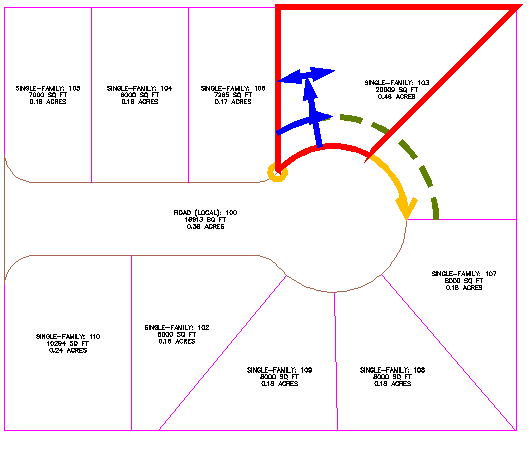
- Drücken Sie die EINGABETASTE, um die Parzelle zu erstellen.
Die neue Parzelle wird erstellt und beschriftet.
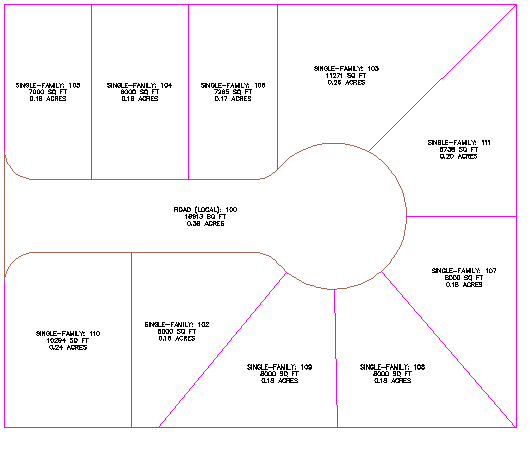
- Drücken Sie die ESC-Taste, um den Befehl zu beenden.
Eine Fortsetzung dieser Übungslektion finden Sie unter Übung 5: Arbeiten mit Achsen und Parzellen.