In dieser Übung drehen Sie mehrere TIN-Kanten eines DGM um.
Umdrehen von TIN-Kanten
- Öffnen Sie die Datei Surface-4A.dwg im Ordner der Zeichnungen für Übungslektionen.
In dieser Zeichnung wird das DGM als TIN-Linien dargestellt, die über ein extern referenziertes Geländebild gelagert sind.
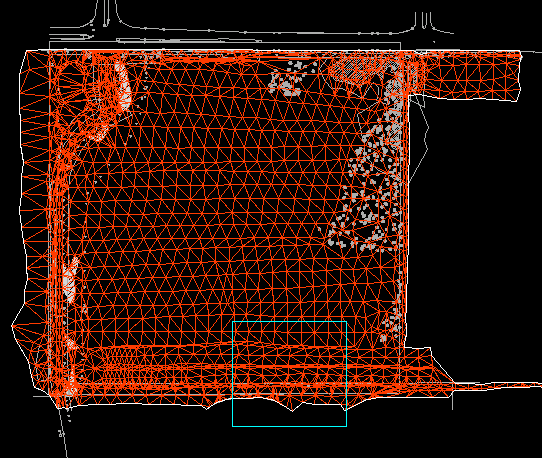
- Vergrößern Sie den linken unteren Bereich des DGM.
Der zu vergrößernde Bereich
- Erweitern Sie im Projektbrowser auf der Registerkarte Übersicht unter DGMs die Sammlung
 Definition. Klicken Sie mit der rechten Maustaste auf
  Bearbeitungen.
 - Wählen Sie .
In der Befehlszeile werden Sie aufgefordert, eine umzudrehende Kante (Linie) auszuwählen.
- Klicken Sie auf eine TIN-Kante, um sie umzudrehen.
Die empfohlenen Kanten für die Umdrehung
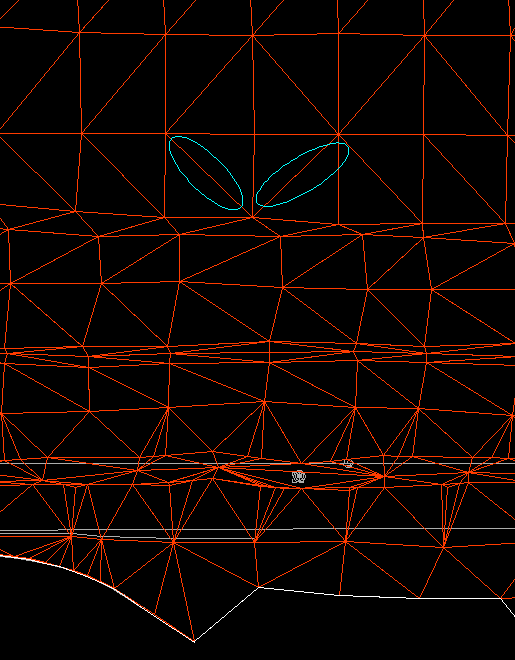
Die Kante wird umgedreht, wenn die folgenden Kriterien erfüllt sind:
- Zwei sichtbare Dreiecke werden durch die Kante getrennt.
- Das durch die beiden (durch die Kante getrennten) Dreiecke gebildete Viereck ist konvex.
- Optional können Sie auf weitere TIN-Kanten klicken, um sie umzudrehen.
- Drücken Sie die EINGABETASTE, um den Befehl zu beenden.
Die Änderungen werden der Listenansicht Bearbeitungen auf der Registerkarte Übersicht als Operationen vom Typ Kante umdrehen hinzugefügt.
Anmerkung:In der Spalte Beschreibung in der Listenansicht werden die Koordinaten des Auswahlpunkts entlang der Kante, die umgedreht wurde, angezeigt.
Eine Fortsetzung dieser Übungslektion finden Sie unter Übung 2: Löschen von TIN-Linien.