In dieser Übung erstellen Sie den oberen Bereich des Vault. Dies ist ein rechteckiger Rahmen mit einer rechteckigen Öffnung. Sie erstellen diesen Teil mit Bemaßungen, die in AutoCAD Civil 3D geändert werden können, wenn die Komponente verwendet wird.
Diese Übung ist die Fortsetzung zum Abschnitt Übung 1: Definieren der neuen Komponente im Schacht- und Bauwerkskatalog.
- Erweitern Sie Modellieren
 Arbeitsebenen, und klicken Sie mit der rechten Maustaste auf RimAnsicht einstellen. Die aktuelle Ansicht und UCS werden an die Arbeitsebene angepasst.
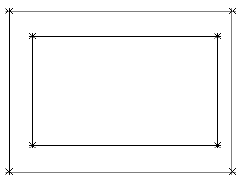
 - Klicken Sie mit der rechten Maustaste auf RimLängsschnitt hinzufügenRechteckig. Klicken Sie auf zwei Punkte, um im Zeichnungsbereich ein Rechteck zu zeichnen. In der Zeichnung erscheint ein rechteckiges Profilobjekt.
- Erweitern Sie Rim, und klicken Sie mit der rechten Maustaste im Inhalts-Builder auf Rechteckiger Längsschnitt. Wählen Sie dann Umbenennen. Geben Sie als Namen "Frame Outer Edge" ein. Mit diesem Namen ist es einfacher, die Komponente wiederzuerkennen.
- Wiederholen Sie diese Schritte zur Erstellung eines anderen rechteckigen Längsschnitts innerhalb des ersten. Nennen Sie diesen "Frame Opening".
Nun richten Sie Konstruktionsgeometrie und Abhängigkeiten ein, um die Öffnung in der Mitte des Kastens zu belassen. Rechteckige Längsschnitte wurden für die Außenkante des Rahmens und für die Öffnung erstellt.
- Klicken Sie mit der rechten Maustaste auf RimGeometrie hinzufügenPunkt. Klicken Sie auf eine Position in der Nähe der Rechteckmitte. Drücken Sie die ESC-Taste. Dieser Punkt wird zum Schachtmittelpunkt.
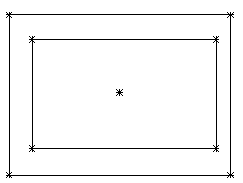
- Erweitern Sie den Ordner Geometrie. Klicken Sie mit der rechten Maustaste auf Punkt 2DUmbenennen. Geben Sie als Namen Fixed Center ein. Mit diesem Namen ist es einfacher, die Komponente wiederzuerkennen.
- Klicken Sie mit der rechten Maustaste auf Fester MittelpunktFest. Der Punkt ist nun fest. Abhängigkeiten, die diesen Punkt umfassen, führen nicht zur einer Verlagerung des Punkts.
- Klicken Sie mit der rechten Maustaste auf RimAbhängigkeiten hinzufügenGleiche Entfernung. Klicken Sie auf den Punkt in der linken oberen Ecke des äußeren Rechtecks und dann auf den festen Mittelpunkt. Klicken Sie für das zweite Paar auf den Punkt in der rechten unteren Ecke des äußeren Rechtecks und auf den festen Mittelpunkt.
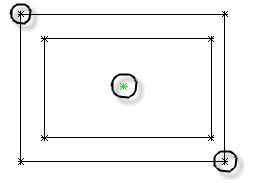
- Wiederholen Sie diesen Schritt für die linke untere und die rechte obere Ecke des äußeren Rechtecks. Dadurch wird das äußere Rechteck so abhängig gemacht, dass es am festen Mittelpunkt zentriert ist.
- Wiederholen Sie diese Schritte für die vier Ecken des inneren Rechtecks. Beide Rechtecke sind nun am festen Punkt zentriert.
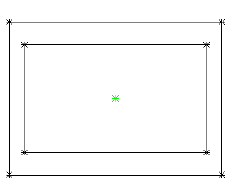
- Klicken Sie mit der rechten Maustaste auf RimAbhängigkeiten hinzufügenParallel. Klicken Sie auf eine Linie des äußeren Rechtecks und dann auf die Linie des inneren Rechtecks, die zu dieser parallel verläuft. Diese Abhängigkeit verhindert, dass das innere Rechteck innerhalb des äußeren Rechtecks gedreht wird.
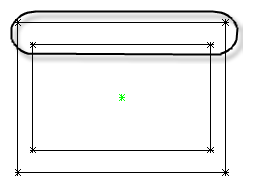
- Klicken Sie mit der rechten Maustaste auf RimBemaßung hinzufügenEntfernung. Klicken Sie auf zwei Punkt an den Enden der Oberseite des äußeren Rechtecks.
Klicken Sie auf einen Punkt, um die Position der Bemaßung festzulegen. Eine Bemaßung namens LenA1 wird für die lange Seite der Rahmenaußenkante erstellt.
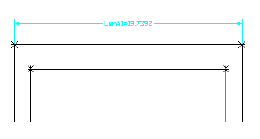
- Wiederholen Sie diese Schritte für die rechte Seite des äußeren Rechtecks.
Eine Bemaßung namens LenA2 wird für die kurze Seite der Rahmenaußenkante erstellt.
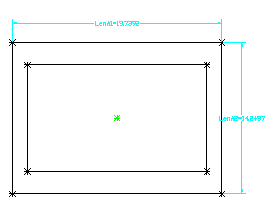
- Wiederholen Sie diese Schritte für die obere und rechte Seite der Öffnung (in dieser Reihenfolge). Positionieren Sie die Bemaßungen nach Bedarf, sodass diese leicht lesbar sind. LenA3 und LenA4 werden für die lange und kurze Seite der Öffnung erstellt.
- Klicken Sie auf Registerkarte Ansicht Gruppe Ansichten ISO-Ansicht SW. Diese 3D-Ansicht ist für die nächsten Schritte besser geeignet.
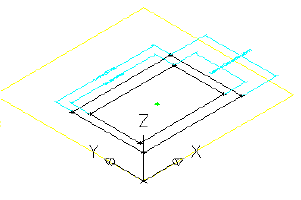
- Klicken Sie mit der rechten Maustaste auf ModifikatorenExtrusion hinzufügen. Klicken Sie auf das äußere Rechteck. Das Dialogfeld Extrusionsmodifikator wird angezeigt.
- Stellen Sie sicher, dass der Typ auf Verdeckt eingestellt ist. Geben Sie unter Entfernung 8 ein, und wählen Sie die Option Umdrehen. Klicken Sie auf OK. Für das äußere Rechteck wird ein Extrusionsmodifikator erstellt.
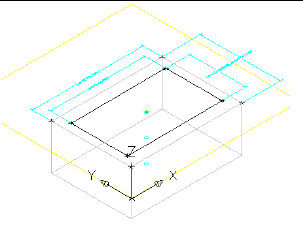
- Wiederholen Sie diese Schritte, um für das innere Rechteck einen Extrusionsmodifikator mit dem Entfernungswert 9 zu erstellen. Für das innere Rechteck wird ein Extrusionsmodifikator erstellt.
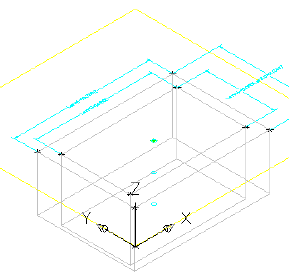
- Klicken Sie mit der rechten Maustaste auf ModellbemaßungenEntfernung hinzufügen. Klicken Sie auf eine der vertikalen Kanten der äußeren Kastenextrusion. Klicken Sie auf einen Punkt, um die Position der Bemaßung festzulegen. LenB1 wird für die Höhe des Rahmenbereichs erstellt.
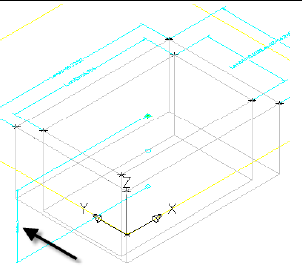
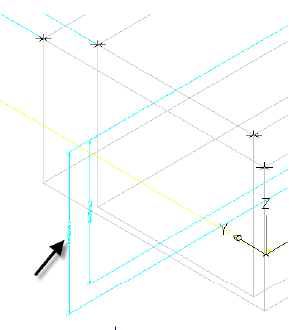
- Wiederholen Sie diesen Schritt für die innere Kastenextrusion. LenB2 wird für die Höhe der Öffnungsextrusion erstellt.
- Erweitern Sie Modellparameter, klicken Sie mit der rechten Maustaste auf Modellparameter, und klicken Sie dann auf Bearbeiten. Das Dialogfeld Modellparameter wird geöffnet.
- Klicken Sie auf LenB2 und dann auf Rechner. Klicken Sie auf Variable, und wählen Sie dann LenB1. Geben Sie nach LenB1 +1 ein, und klicken Sie dann auf OK und anschließend auf Schließen.
Auf diese Weise wird sichergestellt, dass die Extrusion für die Öffnung stets tiefer als die Rahmendicke ist. Sie hätten auch auf die Zelle in der Spalte Gleichung doppelklicken und eine eigene Formel eingeben können.
- Klicken Sie mit der rechten Maustaste auf ModifikatorenBoolesche Subtraktion hinzufügen. Klicken Sie auf den äußeren Kasten, dann auf den inneren Kasten, und drücken Sie dann die EINGABETASTE. Der inntere Kasten wird vom äußeren subtrahiert. Hierbei wird ein dritter Modifikator erstellt, der das Ergebnis dieser Aktion ist.
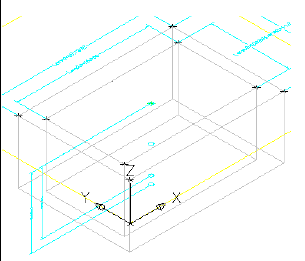
- Erweitern Sie Modifikatoren. Beachten Sie, dass drei Modifikatoren erstellt wurden. Die Extrusionsmodifikatoren werden aufgrund des Subtraktionsbefehls standardmäßig ausgeblendet. Benennen Sie den Modifikator Subtraktion in Rahmen um.
- Klicken Sie mit der rechten Maustaste auf Größenparameter, und klicken Sie dann auf Konfiguration bearbeiten. Das Dialogfeld Komponentengrößen bearbeiten wird angezeigt.
- Blättern Sie nach rechts bis zur Spalte SBSL (Schachtlänge). Klicken Sie in der Spalte SBSL auf Konstante, und ändern Sie diese Einstellung in Liste. Gehen Sie für die Spalte SBSW (Schachtbreite) ebenso vor. Diese Parameter können nun von einer Wertliste und nicht von einer Konstante festgelegt werden.
- Klicken Sie auf den Listenfeldpfeil neben Parameterkonfiguration, und wählen Sie Werte. Klicken Sie auf die Zelle unter SBSL, und klicken Sie dann im Werkzeugkasten des Dialogfelds Komponentengrößen bearbeiten auf Bearbeiten. Das Dialogfeld Werte bearbeiten wird angezeigt.
- Ändern Sie den aktuellen Wert in 48. Erstellen Sie dann mithilfe der Schaltfläche Hinzufügen die Werte 60, 72, 84, 96, 108 und 120. Dadurch kann der Parameter Schachtlänge in Schritten von 12 Zoll angepasst werden.
- Wiederholen Sie diesen Schritt für die Spalte SBSW, und erstellen Sie hierbei die Werte 36, 48, 60 und 72.
- Stellen Sie den Wert für SBSL auf 120 und den Wert für SBSW auf 60 ein. Klicken Sie im Werkzeugkasten des Dialogfelds Komponentengrößen bearbeiten auf die Schaltfläche Modell aktualisieren. Auf diese Weise werden die Werte unter Modellparameter an die Komponentenparameter angepasst.
- Klicken Sie auf OK. Klicken Sie mit der rechten Maustaste auf Modellparameter, und klicken Sie dann auf Bearbeiten. Klicken Sie auf LenA1 und dann auf Rechner.
- Klicken Sie auf Variable und dann auf SBSL. Klicken Sie auf OK und dann auf Schließen.
- Wiederholen Sie diese Schritte für LenA2, und passen Sie diese Bemaßung an SBSW an. Das Modell wird mit den Bemaßungsänderungen aktualisiert.
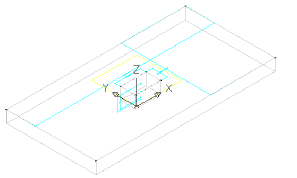
- Klicken Sie mit der rechten Maustaste auf Größenparameter, und klicken Sie dann auf Konfiguration bearbeiten. Wählen Sie Neu. Das Dialogfeld Neuer Parameter wird angezeigt.
- Klicken Sie auf Rahmenlänge und dann auf OK. Klicken Sie auf Neu, und klicken Sie dann auf Rahmenbreite, OK. Zwei neue Parameter wurden hinzugefügt: Rahmenlänge (SFL) und Rahmenbreite (SFW).
- Blättern Sie nach rechts bis zur Spalte SFL und SFW. Ändern Sie die Einstellung für diese Spalten von Konstante in Liste. Ändern Sie dann die Ansicht in Werte.
- Fügen Sie mit dem für SBSL und SBSW verwendeten Verfahren für SFL die Werte 36, 48, 60, 72, 84, 96 und 108 hinzu. Fügen Sie die Werte 24, 36, 48 und 60 für SFW hinzu.
Diese Werte werden nun durch Listen gesteuert, die bei Verwendung der Komponente in AutoCAD Civil 3D geändert werden können.
- Klicken Sie auf OK, um das Dialogfeld Komponentengrößen bearbeiten zu schließen. Klicken Sie auf Komponentenfamilie speichern. Auf diese Weise wird die Komponente gespeichert, und die Modellparameter werden mit den neu hinzugefügten Größenparametern aktualisiert.
- Klicken Sie mit der rechten Maustaste auf Größenparameter, und klicken Sie dann auf Werte bearbeiten. Geben Sie die folgenden Werte an:
- SFL: 108
- SFW: 48
Klicken Sie im Werkzeugkasten des Dialogfelds Komponentengrößen bearbeiten auf die Schaltfläche Modell aktualisieren. Klicken Sie anschließend auf OK. Auf diese Weise werden die Modellparameter aktualisiert, sodass diese den Werten der Komponentenparameter entsprechen.
- Erweitern Sie Modellparameter, und bearbeiten Sie LenA3 und LenA4 zur Angleichung an SFL und SFW. Das Modell wird mit den Bemaßungsänderungen aktualisiert.
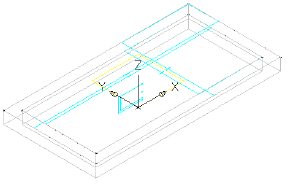
- Klicken Sie auf Komponentenfamilie speichern. Bleiben Sie für die nächste Übung in der Komponenten-Builder-Umgebung.
Eine Fortsetzung dieser Übungslektion finden Sie unter Übung 3: Definieren der Vault-Kastengeometrie.