In dieser Übung erstellen Sie den oberen Bereich des Vault. Sie verwenden Projektionsgeometrie und Abhängigkeiten, um den Kasten mit dem Rahmen zu verbinden, sodass ein Bemaßungssatz beides steuern kann.
Diese Übung ist die Fortsetzung zum Abschnitt Übung 2: Definieren der oberen Querprofil-Geometrie des Vault.
- Beginnen Sie am Ende der vorherigen Übung in der Komponenten-Builder-Umgebung. Klicken Sie auf Registerkarte Ansicht
 Gruppe Ansichten ISO-Ansicht SW. Nun erstellen Sie eine Referenzarbeitsebene am unteren Rand des Rahmens. Auf diese Weise werden die nächsten Schritte vereinfacht.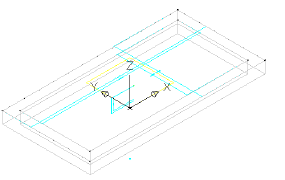
- Klicken Sie im Inhalts-Builder-Fenster mit der rechten Maustaste auf Arbeitsebenen, und klicken Sie dann auf Arbeitsebene hinzufügen. Das Dialogfeld Arbeitsebene erstellen wird angezeigt.
- Klicken Sie auf Referenz, und geben Sie Top of Box unter Name ein. Klicken Sie auf OK. Sie werden zur Angabe eines Modifikators aufgefordert.
- Wenn Sie zur Auswahl eines Modifikators aufgefordert werden, wählen Sie das 3D-Rahmenobjekt aus.
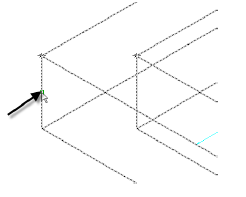
Ein neues gelbes Rechteck erscheint zur Darstellung der Referenzebene am unteren Rand des Rahmens (oberer Kastenrand). Diese Referenzebene wird mit dem Modifikator verbunden und wird bewegt, wenn die Rahmendicke angepasst wird.
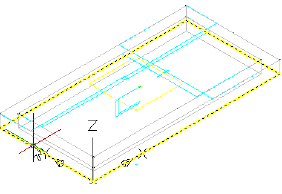
Wenn Sie zur Auswahl der Arbeitsebene aufgefordert werden, wählen Sie das gelbe Rechteck am oberen Rand des Rahmenobjekts aus (dieses steht für die obere Ebene).
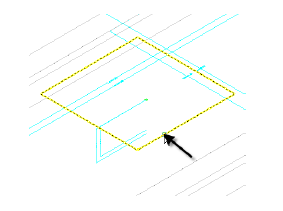
Wenn Sie zur Auswahl der Referenzarbeitsebene aufgefordert werden, klicken Sie auf die lange untere Kante des Rahmenobjekts.
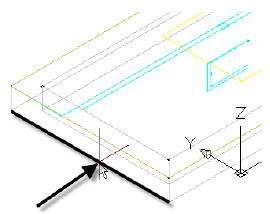
- Klicken Sie mit der rechten Maustaste auf Top of Box, und klicken Sie dann auf Ansicht einstellen. Klicken Sie als Nächstes auf Registerkarte Ansicht Gruppe Ansichten ISO-Ansicht SW.
Damit wird die Arbeitsebene auf die Kastenoberseite eingestellt, und die ursprüngliche Ansicht erscheint.
- Klicken Sie mit der rechten Maustaste auf Top of BoxGeometrie hinzufügenProjizierte Geometrie. Sie werden zur Angabe eines Modifikators aufgefordert.
- Klicken Sie auf das 3D-Rahmenobjekt. Wenn Sie zur Auswahl der zu projizierenden Geometrie aufgefordert werden, klicken Sie auf eine der unteren Kanten. Die Linie wird in Rot hervorgehoben, wenn Sich der Mauszeiger in der richtigen Position befindet. Wiederholen Sie dieses Verfahren für die drei verbleibenden unteren Kanten.
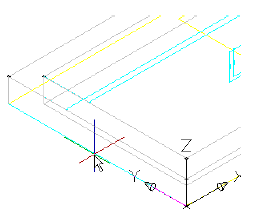
Auf diese Weise wird Geometrie erstellt, die mit den unteren Kanten der Rahmenextrusion verbunden ist. Dies ist eine Schlüsselbeziehung für die Erstellung des Kastenbereichs unter dem Rahmen, sodass dieser mit dem Rahmen ausgerichtet wird. Die projizierte Geometrie wird in Grün angezeigt.
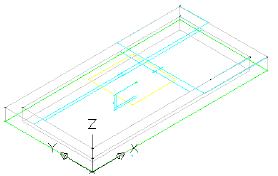
- Blenden Sie alle Geometrien und Längsschnitte auf der Arbeitsebene Rim aus. Klicken Sie mit der rechten Maustaste auf Top of Box, und klicken Sie dann auf Ansicht einstellen. Objekte auf der Arbeitsebene Rim werden ausgeblendet, damit Sie diese nicht zum Fangen oder anderweitig verwenden.
- Klicken Sie mit der rechten Maustaste auf Top of BoxLängsschnitt hinzufügenRechteckig. Sie werden zur Auswahl der Rechteckpunkte aufgefordert.
- Klicken Sie auf zwei Punkte, um ein Rechteck zu erstellen, das sich außerhalb der aktuellen Geometrie befindet. Ändern Sie in Inhalts-Builder den Namen Rechteckiger Längsschnitt in Außenwand. Ein rechteckiger Längsschnitt wird gezeichnet.
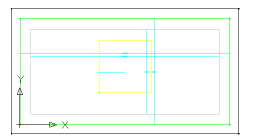
- Erstellen Sie einen zweiten rechteckigen Längsschnitt innerhalb des ersten. Ändern Sie dessen Namen in Innenwand. Es werden nun zwei rechteckige Längsprofile angezeigt.
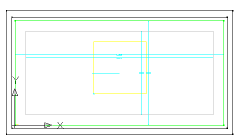
- Klicken Sie mit der rechten Maustaste auf Top of BoxAbhängigkeiten hinzufügenGleiche Entfernung. Klicken Sie auf die linke Seite des äußeren Rechtecks und dann auf die linke Seite des inneren Rechtecks. Klicken Sie auf die obere Seite des äußeren Rechtecks und dann auf die obere Seite des inneren Rechtecks. Der Abstand zwischen Außen- und Innenwand auf der linken Seite wird so eingestellt, dass dieser dem Abstand zwischen Außen- und Innenwand auf der Oberseite entspricht.
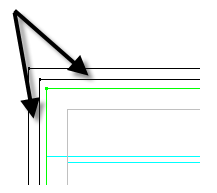
- Wiederholen Sie dieses Verfahren, indem Sie erst auf das obere Linienpaar und dann auf das rechte Paar klicken. Fahren Sie im Uhrzeigersinn rund um das Rechteck fort, und passen Sie die rechte Seite an die untere Seite an.
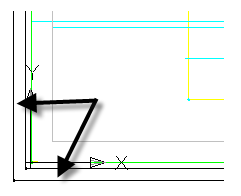
Alle Seiten sind nun gleich. Mithilfe dieser Abhängigkeiten können Sie die Dicke einer Seite ändern, und diese Änderung wirkt sich auf alle Seiten aus.
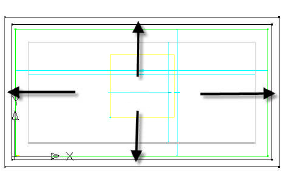
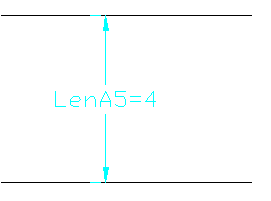
- Klicken Sie mit der rechten Maustaste auf Top of BoxBemaßung hinzufügenSenkrechte Entfernung. Klicken Sie auf eine Linie des inneren Rechtecks und dann auf die entsprechende parallele Line dies äußeren Rechtecks. Klicken Sie auf eine der Linien, um ein senkrechtes Referenzobjekt zu erstellen. Wählen Sie zwischen den Linien einen Punkt für die Bemaßungspositionierung aus, und geben Sie den Bemaßungswert 4 ein. Eine neue Bemaßung LenA5 wird erstellt. Diese einzelne Bemaßung legt die Wandstärke des Kastens fest. Aufgrund der im vorherigen Schritt definierten Abhängigkeit von der gleichen Wandstärke steuert diese Bemaßung alle vier Seiten.
- Klicken Sie mit der rechten Maustaste auf Top of BoxAbhängigkeit hinzufügenKoinzident. Klicken Sie auf den schwarzen Punkt in der linken oberen Ecke des Außenkastens und dann auf den in Grün projizierten Punkt in der linken oberen Ecke des Rahmens.
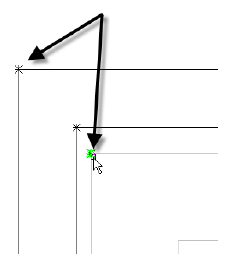
Der schwarze Punkt wird so verschoben, dass er koinzident zum grünen Punkt ist. Aufgrund der Abhängigkeiten werden die oberen und linken Seiten beider Rechtecke verschoben, und der Abstand von 4" zwischen Innen- und Außenwand bleibt erhalten.
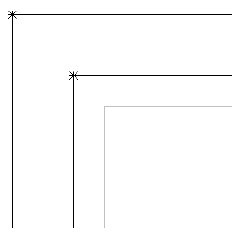
- Wiederholen Sie dieses Verfahren für alle vier Ecken. Möglicherweise müssen Sie zur Auswahl des grünen Punkts die Tastenkombination Umschalttaste + Leertaste drücken. Die Geometrie der Kastenoberseite wird mit der in Grün projizierten Geometrie verbunden. Diese ist wiederum mit dem Extrusionsmodifikator verbunden, der von der Arbeitsebene Rim projiziert wird. Mit diesen Beziehungen kann die gesamte Vault-Geometrie mit einigen wenigen Parametern gesteuert werden.
- Klicken Sie mit der rechten Maustaste auf Modellparameter, und klicken Sie dann auf Bearbeiten. Ändern Sie die Gleichung von LenA5 in Wth. Ändern Sie den Wert für Wth in 4. Wanddicke (Wth) ist einer der integrierten Größenparameter dieses Komponententyps.
- Klicken Sie auf Registerkarte Ansicht Gruppe Ansichten ISO-Ansicht SW. Klicken Sie mit der rechten Maustaste auf Modifikatoren, und klicken Sie dann auf Extrusion hinzufügen. Sie werden aufgefordert, einen Längsschnitt auszuwählen.
- Klicken Sie auf das äußere Rechteck. Geben Sie unter Entfernung 48 ein, und wählen Sie die Option Umdrehen. Klicken Sie auf OK.
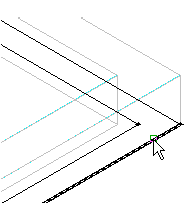
Es wird eine Extrusion erstellt, die sich um 48 Zoll nach unten erstreckt.
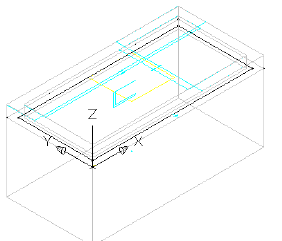
- Ändern Sie den Namen des neuen Extrusionsmodifikators in Kasten außen. Wiederholen Sie diese Schritte für das innere Rechteck mit einer Entfernung von 44 und dem Namen "Box Inside".
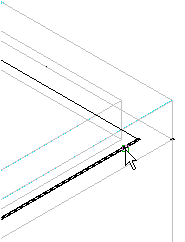
Die innere Extrusion stoppt 4 Zoll vor der äußeren Extrusion und erzeugt so einen Boden mit einer Dicke von 4 Zoll.
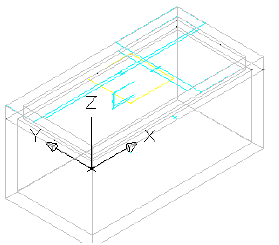
- Klicken Sie mit der rechten Maustaste auf Modifikatoren, und klicken Sie dann auf Boolesche Subtraktion hinzufügen. Klicken Sie auf die äußere und dann auf die innere Extrusion. Drücken Sie die EINGABETASTE. Benennen Sie den neuen Modifikator mit Kasten.
- Klicken Sie mit der rechten Maustaste auf Größenparameter, und klicken Sie dann auf Werte bearbeiten. Geben Sie die folgenden Werte an:
- SBSL = 84
- SBSW = 48
- SFL = 72
- SFW = 36
Klicken Sie im Werkzeugkasten des Dialogfelds Komponentengrößen bearbeiten auf die Schaltfläche Modell aktualisieren. Klicken Sie anschließend auf OK. Beachten Sie die Änderungen im Modell. Das Modell übernimmt die geänderten Größenparameter.
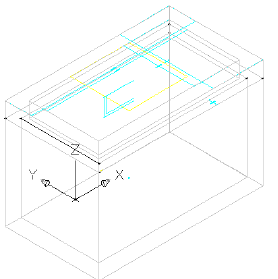
- Klicken Sie auf Komponentenfamilie speichern. Bleiben Sie für die nächste Übung in der Komponenten-Builder-Umgebung.
Eine Fortsetzung dieser Übungslektion finden Sie unter Übung 4: Fertigstellen der Komponente.