In dieser Übung erstellen Sie eine äußere DGM-Begrenzung aus einer Polylinie.
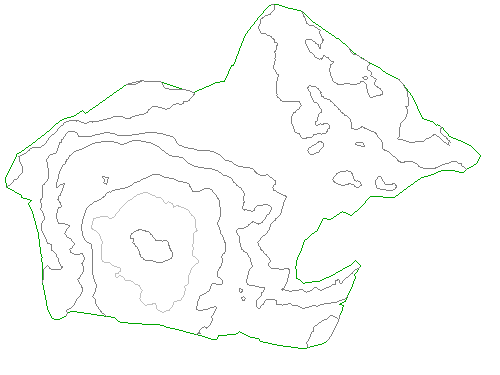
Diese Übung ist die Fortsetzung zum Abschnitt Übung 3: Hinzufügen von Bruchkanten zu einem DGM.
Erstellen einer äußeren Begrenzung aus einer Polylinie
- Klicken Sie auf Registerkarte Start
 Gruppe Layer Dropdown-Liste Layer. Klicken Sie neben dem Layer _EG-BNDY auf
  . Klicken Sie in die Zeichnung, um die Liste Layer-Steuerung zu schließen.
 Eine blaue Polylinie wird angezeigt. Sie gibt die Grenzen des Gebiets an. Diese Polylinie wurde mit den ursprünglichen DGM-Höhenlinien importiert.
- Erweitern Sie im Projektbrowser auf der Registerkarte Übersicht die Sammlungen unter
 DGMsUrgelände
 Definition. Klicken Sie mit der rechten Maustaste auf
  Grenzlinien. Klicken Sie auf .
 - Geben Sie im Dialogfeld Begrenzungen hinzufügen die folgenden Parameter an:
- Name: EG - Outer
- Typ: Outer
- Weiche Bruchkante: Deaktiviert
- Kürzester Abstand vom Sekantenmittelpunkt zum Kreisbogen: 1.000
- Klicken Sie auf OK.
- Wählen Sie die blaue Polylinie aus.
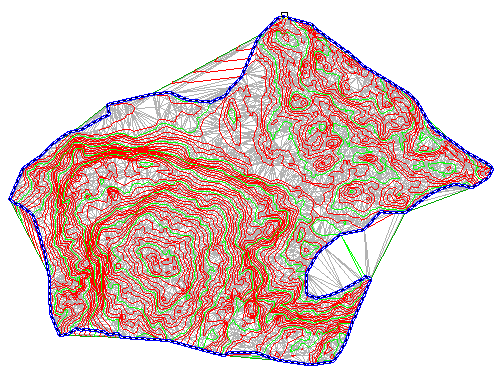
Die Begrenzung wird zur DGM-Definition hinzugefügt, und die Anzeige des DGM wird im Zeichenbereich auf die Fläche zugeschnitten, die von der neuen äußeren Begrenzung definiert ist.
In dieser Übung wird die Datei Surface-1B.dwg mit den Änderungen verwendet, die Sie in der vorausgehenden Übung vorgenommen haben.
Ausblenden der Polylinie und Ändern des DGM-Stils
- Klicken Sie auf Registerkarte Start Gruppe Layer Dropdown-Liste Layer. Klicken Sie neben dem Layer _EG-BNDY auf
 .
. - Wählen Sie das DGM aus. Klicken Sie mit der rechten Maustaste. Klicken Sie auf DGM-Eigenschaften.
- Wählen Sie im Dialogfeld DGM-Eigenschaften auf der Registerkarte Informationen für DGM-Stil die Optionen Höhenlinien 5' und 25' (Hintergrund). Klicken Sie auf OK.
Im ausgewählten DGM-Stil werden Höhenlinien in gedeckten Farben und großen Abständen angezeigt. Auf diese Weise bleiben die DGM-Hauptelemente sichtbar, während Sie sich auf andere Aspekte des Gebietsentwurfs konzentrieren können.
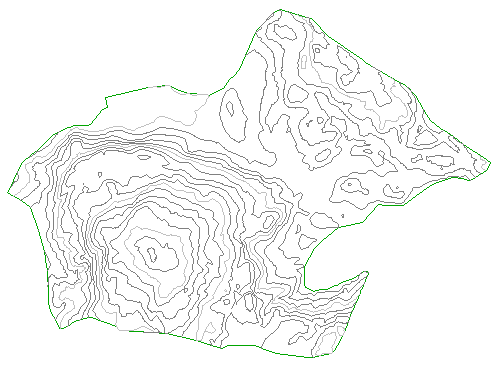
Um mit der nächsten Übungslektion fortzufahren, gehen Sie zu Arbeiten mit großen DGMs.