In dieser Übung veranlassen Sie das DGM, an einem linearen Element zu triangulieren.
Anhand von Bruchkanten werden DGM-Elemente definiert und die Triangulation entlang der Bruchkante erzwungen. DGMs triangulieren nicht über Bruchkanten hinaus, sodass genauere triangulierte DGM-Modelle erstellt werden.
In dieser Übung erstellen Sie Bruchkanten an der Kante des Fahrbahnbelags für eine vorhandene Straße. Durch das Unterbrechen des DGM an Elementen wird ein genaueres DGM-Rendering erzeugt.
Diese Übung ist die Fortsetzung zum Abschnitt Übung 2: Hinzufügen von Punktdaten zu einem DGM.
Anzeigen der Quellpolylinien und Ändern des DGM-Stils
- Klicken Sie auf Registerkarte Start
 Gruppe Layer Dropdown-Liste Layer. Klicken Sie neben dem Layer _EG_BREAKLINES auf
  .
. Die 3D-Polylinien, die die Kante des Fahrbahnbelags (EP) einer vorhandenen Straße darstellen, werden an der Ostseite des Gebiets angezeigt.
Anmerkung:Die EP-Polylinien waren in der Zeichnungsvorlage vorhanden, die Sie in Übung 1: Erstellen eines triangulierten DGMs verwendet haben.
- Wählen Sie das DGM aus. Klicken Sie mit der rechten Maustaste. Klicken Sie auf DGM-Eigenschaften.
- Wählen Sie im Dialogfeld DGM-Eigenschaften auf der Registerkarte Informationen für DGM-Stil die Option für Höhenlinien und Dreiecke. Klicken Sie auf OK.
Im DGM werden Höhenlinien und Dreiecke angezeigt, die die DGM-Triangulation für Urgelände abbilden.
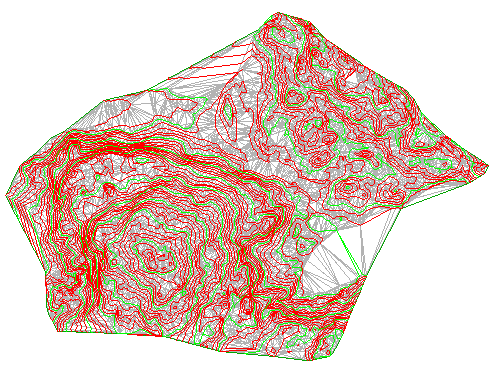
In dieser Übung wird die Zeichnung aus den vorherigen Übungen verwendet. Sie können alternativ die Datei Surface-1B_I.dwg im Ordner der Zeichnungen für Übungslektionen öffnen.
Erstellen von Bruchkanten aus den Polylinien
- Erweitern Sie im Projektbrowser auf der Registerkarte Übersicht die Sammlungen unter
 DGMsUrgelände
 Definition. Klicken Sie mit der rechten Maustaste auf
  Bruchkanten. Klicken Sie auf Hinzufügen.
 - Geben Sie im Dialogfeld Bruchkanten hinzufügen unter Beschreibung die Beschreibung Edge of pavement - existing road ein. Übernehmen Sie in den anderen Feldern die Standardwerte. Klicken Sie auf OK.
- Die Aufforderung Objekte wählen wird aktiviert. Suchen Sie in diesem Befehl die beiden blauen 3D-Polylinien an der östlichen Seite des Gebiets mit den Befehlen Zoom und Pan.
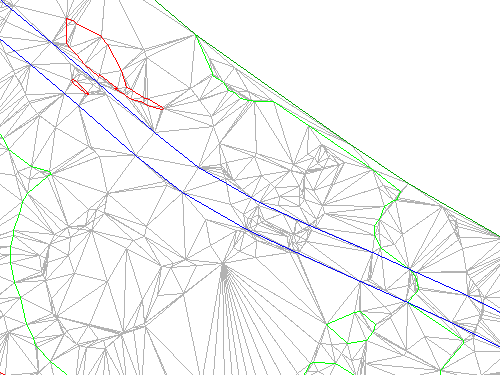
Vergrößern Sie die Linien mit Zoom. Sie sehen, dass die Dreiecke die Polylinien kreuzen.
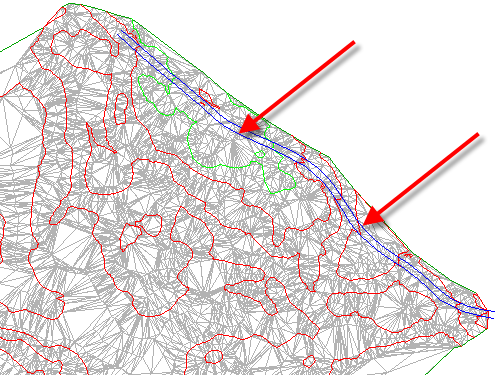
- Wählen Sie die Polylinien aus. Drücken Sie die EINGABETASTE.
Die Triangulation des DGM wird geändert. Die Bruchkanten für die Kante des Fahrbahnbelags werden angewendet, und das triangulierte DGM wird an den Bruchkanten angepasst, um die DGM-Triangulation zu ändern.
- Klicken Sie auf Registerkarte Ansicht Gruppe 2D-Navigieren Grenzen.
Das Zeichnungsfenster wird an die Grenzen des DGM gezoomt. Sobald die Bruchkantendaten hinzugefügt sind, kann der Layer, der die Quelldaten für die Bruchkanten enthielt, gefroren werden.
- Klicken Sie auf Registerkarte Start Gruppe Layer Dropdown-Liste Layer. Klicken Sie neben dem Layer EG_BREAKLINES auf
 .
.
Vertiefung: Beachten Sie, dass die DGM-Triangulation entlang bestimmter Abschnitte der Polylinien die Bruchkante nicht ordnungsgemäß kreuzt. Dies liegt daran, dass die DGM-Höhenlinien ebenfalls als Bruchkanten dienen. Die neue Bruchkanten werden nicht hinzugefügt, da die Höhenlinien bereits als Bruchkanten verwendet werden und die aktuelle DGM-Einstellung nicht mehr als eine Bruchkante für das DGM an einem bestimmten Punkt zulässt. Sie können dieses Verhalten überschreiben, indem Sie eine der folgenden Aufgaben ausführen:
- Erstellen Sie das DGM mit Höhenlinien und Bruchkanten: Erweitern Sie im Dialogfeld DGM-Eigenschaften auf der Registerkarte Definition die Sammlung Erstellen. Legen Sie Kreuzende Bruchkanten zulassen auf Ja fest, und legen Sie dann Zu verwendende Höhe auf Letzte Bruchkantenhöhe an Schnittpunkt verwenden fest.
- Ändern Sie das DGM: Löschen Sie mit dem Befehl DeleteSurfacePoint die DGM-Punkte, die sich exakt auf den Polylinien befinden.
- Ändern Sie die Polylinien: Fügen Sie an jeder Position, an der die Polylinien eine DGM-Höhenlinie kreuzen, einen Scheitelpunkt zu den Polylinien hinzu.
Eine Fortsetzung dieser Übungslektion finden Sie unter Übung 4: Hinzufügen einer äußeren Begrenzung zu einer Oberfläche.