Mit dieser Übung erstellen Sie ein DGM aus einer Teilmenge importierter Punktwolkenpunkte und prüfen dann die Beziehung zwischen der Punktwolke und den DGM-Objekten.
Diese Übung ist die Fortsetzung zum Abschnitt Übung 2: Arbeiten mit Punktwolkenstilen.
Sichtbare Punktdichte anpassen
- Wählen Sie in der Zeichnung die Punktwolke aus.
Auf der Registerkarte Punktwolke in der Gruppe Punktwolkenwerkzeuge können Sie mit dem Schieberegler Punktdichte die Dichte der Punkte anpassen, die auf einmal für alle Punktwolken in der Zeichnungsansicht angezeigt werden. Ist der Schieberegler "auf" 100 "eingestellt, werden in der Zeichnung entweder 750000 Punktwolkenpunkte oder alle der Punktwolkenpunkte angezeigt, die im sichtbaren Bereich vorhanden sind, je nachdem, welcher Wert kleiner ist.
- Klicken Sie in das Feld neben dem Schieberegler Punktdichte, und geben Sie 10 ein. Drücken Sie die EINGABETASTE.
Die Dichte der Punkte, die im sichtbaren Zeichnungsbereich angezeigt werden, ist verringert.
Anmerkung: Wenn sich die Darstellung der Punkte in der Zeichnung nicht ändert, geben Sie REGEN an der Befehlszeile ein.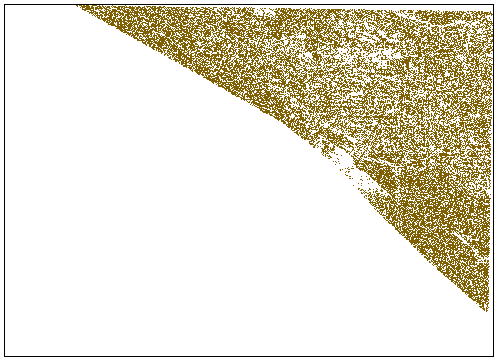
Punktwolkenpunkte zu einem DGM hinzufügen
- Klicken Sie auf Registerkarte Start
 Gruppe Layer Dropdown-Liste Layer. Klicken Sie neben _TOPO-BOUNDARY auf
  . Klicken Sie in die Zeichnung, um die Layerliste zu beenden.
 Ein geschlossenes Polygon wird in der Zeichnung angezeigt. In den folgenden Schritten erstellen Sie ein DGM aus den Punktwolkenpunkten, die sich innerhalb dieses Polygons befinden.
- Wählen Sie das Punktwolkenobjekt in der Zeichnung aus.
- Klicken Sie auf Finden.
- Geben Sie im Assistenten Punkte zu DGM hinzufügen auf der Seite DGM-Optionen die folgenden Parameter an:
- Name: Punktwolken-DGM
- DGM-Stil: Höhenlinien 0.5’ und 2.5’ mit Punkten
Anmerkung:Sie können auch die Punktwolkenpunkte zu einem vorhandenen DGM in der aktuellen Zeichnung hinzufügen.
- Klicken Sie auf Weiter.
- Klicken Sie auf der Seite Regionsoptionen unter Geben Sie eine Bereichsoption an auf die Option Objekt.
- Klicken Sie auf Bereich in Zeichnung definieren.
- Wählen Sie in der Zeichnung das Polygon aus.
- Klicken Sie auf Weiter.
- Erweitern Sie auf der Seite Zusammenfassung die Sammlungen in der Tabelle Eigenschaft, und stellen Sie sicher, dass die Eigenschaften mit den zuvor in dieser Übung angegebenen Eigenschaften übereinstimmen.
Wenn die Eigenschaftswerte nicht übereinstimmen, verwenden Sie die Verknüpfungen auf der linken Seite des Dialogfelds, um zu den vorherigen Seiten zurückzukehren.
- Klicken Sie auf Fertigstellen.
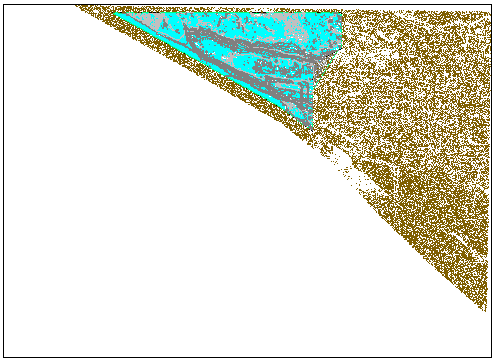
Die grauen DGM-Höhenlinien und die cyanfarbenen DGM-Punkte werden in der Zeichnung angezeigt, und im Projektbrowser auf der Registerkarte Übersicht erscheint ein DGM-Objekt.
DGM ändern
- Drücken Sie die ESC-Taste, um die Auswahl des Punktwolkenobjekts aufzuheben.
- Erweitern Sie im Projektbrowser auf der Registerkarte Übersicht die Sammlung DGMs. Klicken Sie mit der rechten Maustaste auf Punktwolken-DGM. Klicken Sie auf Neuerstellung - Automatisch.
- Vergrößern Sie das DGM. Anmerkung:
Beim Zoomen berücksichtigt AutoCAD Civil 3D die Einstellung für die Punktwolkendichte durch die Anzeige zusätzlicher Punktwolkenpunkte.
- Wählen Sie das DGM aus.
- Klicken Sie auf Registerkarte Finden.
- Geben Sie in der Befehlszeile C für kreuzende Auswahl zu verwenden.
- Zeichnen Sie ein Fenster um eine Gruppe von zyanfarbigen Punkten. Drücken Sie die EINGABETASTE.
Die cyanfarbenen DGM-Punkte werden entfernt und die Höhenlinien aktualisiert. Die braunen Punktwolkenpunkte sind weiterhin vorhanden, da Sie in der Punktwolkendatenbank gespeichert werden und sich Änderungen am DGM nicht darauf auswirken.
- Drücken Sie die EINGABETASTE, um den Befehl zu beenden.
- Wählen Sie in der Zeichnung das Polygon aus, das Sie zur Erstellung des DGMs verwendet haben.
- Wählen Sie einen der Griffe aus, und ziehen Sie ihn an eine neue Position. Klicken Sie, um den Griff zu platzieren.
Das DGM wird aktualisiert, um die Punktwolkendaten zu berücksichtigen, die in der neuen Fläche enthalten sind.
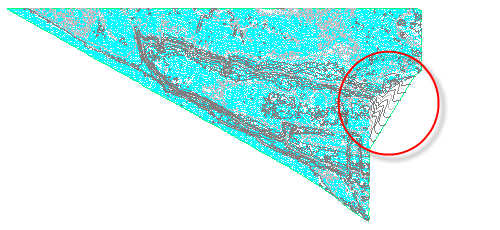
Vertiefung: Auf der rechten Seite des DGMs werden die DGM-Höhenlinien über die Grenzen des Polygons hinaus verlängert. Das DGM wurde außerhalb dieser Seite des DGMs trianguliert. Sie können das Polygon als äußere Umgrenzung verwenden, um Triangulation außerhalb der DGM-Grenzen zu verhindern. Weitere Informationen finden Sie in der Übung zum Hinzufügen einer äußeren Umgrenzung zu einem DGM.