Como fabricante de productos que se utilizan en el sector de la arquitectura, la ingeniería y la construcción, puede generar modelos compatibles con los requisitos de BIM.
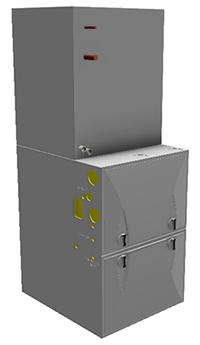
Los usuarios del software BIM, como Autodesk Revit, esperan utilizar los modelos simplificados recibidos.
Autodesk Inventor y Autodesk Configurator 360 (C360) funcionan de forma conjunta para respaldar sus esfuerzos en conseguir contenido compatible con BIM y proporcionar el contenido a través de una interfaz web de fácil uso.
Utiliza Autodesk Inventor para crear el modelo con todo detalle y, a continuación, para preparar la representación de BIM que se utiliza para el modelo simplificado.
C360 se utiliza para publicar modelos en Internet, donde los usuarios de arquitectura, ingeniería y construcción pueden ver el modelo detallado, configurarlo según corresponda y descargar el modelo simplificado en un formato que pueden utilizar en Revit o en otro software de BIM.
Preparación del ensamblaje de Inventor
- Cree un modelo de producto de Inventor configurable y completamente detallado.
- Cree un modelo con reglas mediante iLogic. Las reglas de iLogic pueden regirse por parámetros y estos pueden estar limitados a valores o rangos específicos.
- Utilice una "forma" de iLogic simple para controlar los parámetros visibles para el usuario de arquitectura, ingeniería y construcción.
Para obtener más información acerca de iLogic, consulte
Recomendaciones:
- Simplifique el modelo mediante la creación de las representaciones de vista de diseño (DVR) que solo tienen contenido visible en el modelo de BIM exportado. Esto es aplicable tanto al nivel superior como a los subensamblajes. En cada nivel, debe ocultar componentes que:
- No son visibles para consumidores, es decir, usuarios de Revit, arquitectos, etc.
- Representan la propiedad intelectual
- No contribuye de forma significativa a la presentación visual, por ejemplo, piezas pequeñas como cierres y otros, en los que no se indica necesariamente el tamaño, la función, etc.
Para obtener más información sobre las representaciones de vista, consulte Para crear, modificar y restaurar representaciones de vistas
- Comenzando en el ensamblaje de nivel superior, para cada subensamblaje con una representación de vista de diseño relacionada con BIM:
- Defina la prioridad de selección a Componente.
- Pulse con el botón derecho en el subensamblaje y seleccione Representación.
- En el cuadro de diálogo, seleccione la representación de vista de diseño creada para el modelo de BIM.
- Pulse Aceptar.
- Cambie el nombre del DVR de nivel superior a "BIM". C360 requiere que el DVR se denomine "BIM", ya que usa el DVR para la exportación. Aunque esto solo es necesario en el ensamblaje de nivel superior, por motivos de coherencia, es posible que quiera usar el mismo nombre en los subensamblajes.
Nota: El DVR activo, cuando se guarda el modelo, se muestra en C360. El DVR de BIM se usa al exportar en un formato BIM. De esta forma presenta el modelo detallado al usuario de arquitectura, ingeniería y construcción, pero permite a dicho usuario exportar y utilizar el modelo simplificado.
- Utilice las herramientas de creación de MEP de Inventor en el entorno de intercambio de BIM para añadir los conectores de BIM necesarios. Para obtener más información, consulte:
- Use la exportación de componentes de construcción para:
- Añada metadatos de BIM para su producto. Inventor proporciona acceso a:
- Una lista OmniClass de Revit en la que se puede buscar, de forma que puede especificar el producto en términos Revit.
- Las propiedades del modelo que quizás desee exportar.
- Especifique la orientación del modelo y el punto de inserción.
- Haga clic en "Aplicar cambios" en la parte inferior del cuadro de diálogo Exportar componentes de construcción para guardar los cambios sin crear un nuevo archivo de BIM.
- Añada metadatos de BIM para su producto. Inventor proporciona acceso a:
-
Recomendado: cree una iProperty denominada "RevitFamilyTypeName". El valor se utilizará como nombre del tipo de familia de Revit. El valor de esta propiedad puede ser una cadena estática o se puede asignar mediante programación con una regla de iLogic para que sea exclusivo para los valores de parámetros proporcionados.
Cargar en Configurator 360
Cuando el modelo está preparado para C360, con el modelo abierto en Inventor, en la ficha Autodesk 360, haga clic en Cargar en Configurator 360.
- Trabajo con contenido de BIM a petición del usuario
- Configuración del modelo de usuario final
Para obtener más información sobre los siguientes pasos, consulte los temas de ayuda de Configurator 360:
¿Qué es OmniClass?
"El sistema de clasificación de construcción (conocido como OmniClass™ u OCCS) es un sistema de clasificación para el sector de la construcción. OmniClass es útil para muchas aplicaciones, desde la organización de materiales de una biblioteca, documentación del producto y la información del proyecto, hasta proporcionar una estructura de clasificación para bases de datos electrónicas".
Para obtener más información sobre OmniClass, vaya a www.omniclass.org