Cliquez avec le bouton droit sur l'un des tracés Résultats (Von Mises, Déplacement, Facteur de sécurité, Déformé ou un tracé personnalisé) et choisissez Animer pour démarrer l'animation.
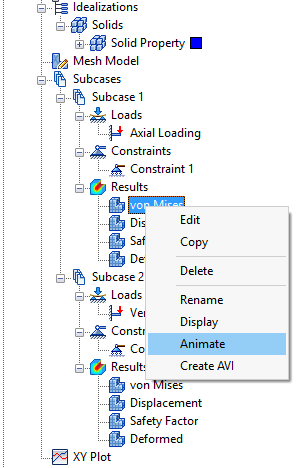
Cliquez avec le bouton droit sur l'un des tracés Résultats (Von Mises, Déplacement, Facteur de sécurité, Déformé ou un tracé personnalisé) et choisissez Modifier pour modifier les paramètres d'animation. Le formulaire Résultats s'ouvre.
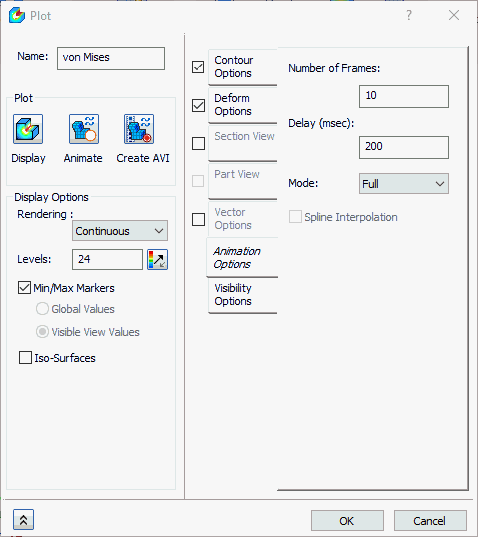
Les sections suivantes sont disponibles dans ce formulaire :
- Nom : entrez le nom du tracé.
-
Tracé :
- Afficher : affiche le contour avec les paramètres actuels.
- Animer : configure et démarre l'animation avec les paramètres actuels ou arrête l'exécution de l'animation.
- Créer un fichier AVI : enregistre l'animation dans un fichier .avi.
-
Options d'animation :
- Nombre d'images : nombre d'images dans l'animation.
- Délai (msec) : durée entre les images.
-
Mode :
- Demi : chargement de charge positive. L'animation commence avec le résultat correspondant à une charge nulle et finit avec le résultat correspondant à la charge maximale.
- Entier : chargement et déchargement de charge positive. L'animation commence avec le résultat correspondant à une charge nulle, continue jusqu'au résultat correspondant à la charge maximale, puis modélise l'évolution inverse (retour à la condition de charge nulle).
- Osciller : chargement et déchargement de charges positive et négative. Cette option est applicable uniquement pour les animations de jeu unique. La première moitié de l'animation est la même que pour une animation complète. Un cycle d'animation complet est ensuite ajouté, sauf que les résultats de déformation sont inversés (les déplacements positifs deviennent des déplacements négatifs et vice versa). Cette option d'animation est utile pour la visualisation des formes en mode de vibration pour les analyses modales. Lors d'un cycle de vibration complet aussi bien les déplacements calculés que leur inverse se produisent (séparés à 180°).
Les onglets de la boîte de dialogue décrits ci-dessous sont les mêmes que ceux que vous pouvez trouver dans la boîte de dialogue Tracé. Cliquez sur les liens fournis pour vous reporter à la section Modèles de tracé de l'Aide pour plus d'informations sur chaque onglet.
- Options de contour : permet de choisir les données de résultat pour qu'elles soient tracées au cours de l'animation. Une plage de valeurs maximale et minimale peut être spécifiée ainsi que les différents types de rendu.
- Options de déformation : cette section vous permet de choisir le vecteur de sortie pour la déformation. Le tracé peut être mis à l'échelle en fonction d'un pourcentage de la taille du modèle ou d'une valeur réelle.
- Vue de section : cette section vous permet de choisir le plan de section pour le traçage.
- Vue du composant : cette section vous permet de sélectionner le composant pour l'animation d'un composant spécifique.
- Options de visibilité : cette section vous permet d'activer ou de désactiver les fonctionnalités à l'aide de la bascule pour les afficher ou les masquer.