Précédent : Exercice 8 | Suivant : Chapitre 16
Cet exercice va vous apprendre à utiliser les plans de résultats afin de bien comprendre les résultats d'écoulement et de transfert thermique.
Ecoulement d'air
1. Pour visualiser l'écoulement d'air s'échappant des registres avant, cliquez avec le bouton gauche de la souris sur le plan de résultats et sélectionnez l'icône Y. Faites ensuite glisser le plan afin qu'il passe par les registres, comme montré.
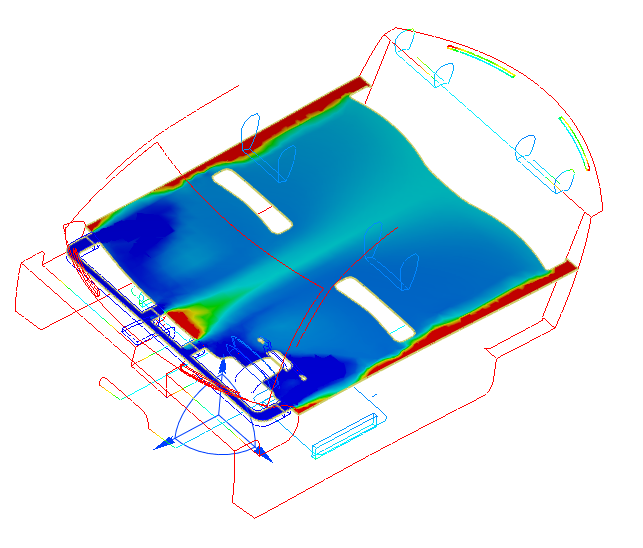
2. Pour visualiser la vitesse sur ce plan de résultats, sélectionnez Amplitude de la vélocité dans le menu Résultats du panneau contextuel Plans.
3. Vérifiez la vitesse en plaçant le curseur de la souris sur le plan de résultats. Recherchez les valeurs les plus élevées devant les registres :
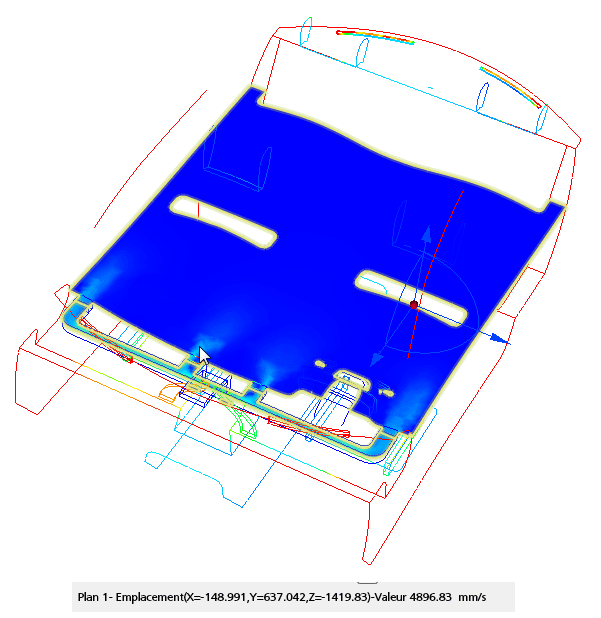
4. Pour afficher la vitesse plus en détail, cliquez sur la légende Amplitude de la vitesse avec le bouton droit de la souris, puis choisissez Options. Cochez la case Plage spécifiée par l'utilisateur et entrez 6000 comme valeur Max. Fermez la boîte de dialogue Options de légende.
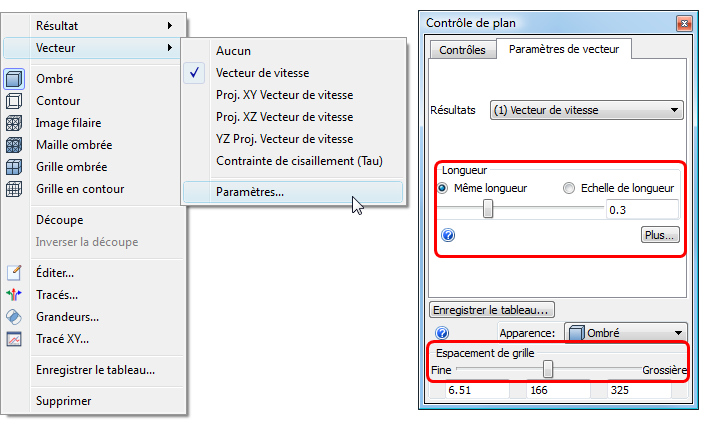
5. Pour montrer les vecteurs, cliquez avec le bouton droit de la souris sur le plan de résultats et cliquez sur Vecteur . Sélectionnez Vecteur de vitesse .
6. Cliquez une nouvelle fois avec le bouton droit sur le plan de résultats et sélectionnez Contour.
7. Cliquez avec le bouton droit de la souris sur le plan et cliquez sur Vecteur , puis sur Paramètres . Modifiez l'espacement et la longueur du vecteur dans l'onglet Paramètres de vecteur de la boîte de dialogue Contrôle de plan.
8. Remarquez la distribution de l'écoulement, en particulier les zones de recirculation à proximité des sièges avant :
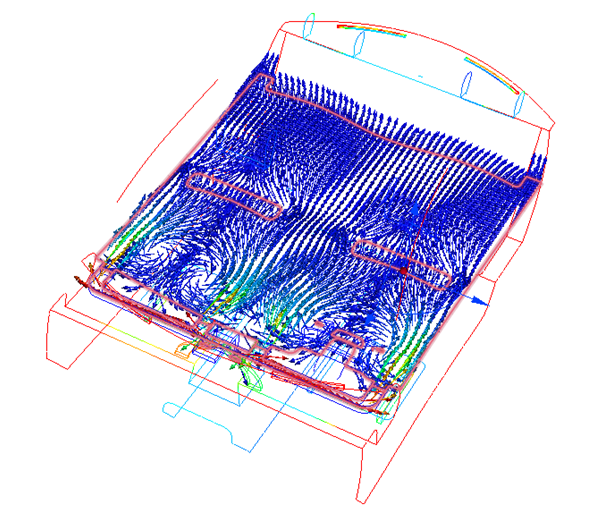
9. Cliquez avec le bouton gauche de la souris sur le plan de résultats et sélectionnez l'icône X. Faites glisser le plan vers le centre du véhicule :
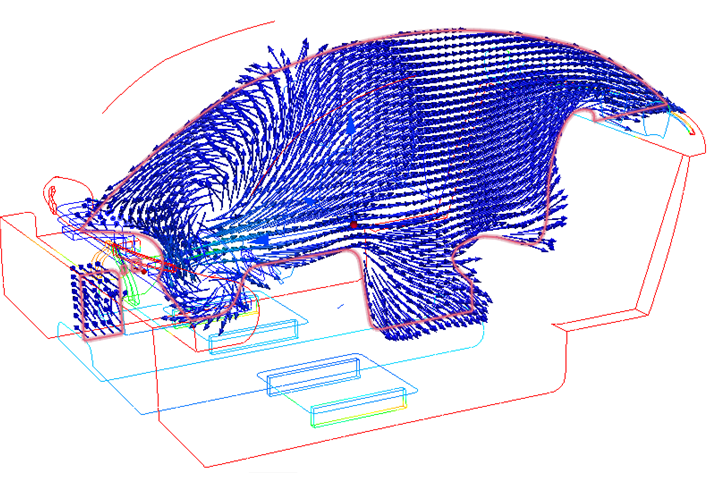
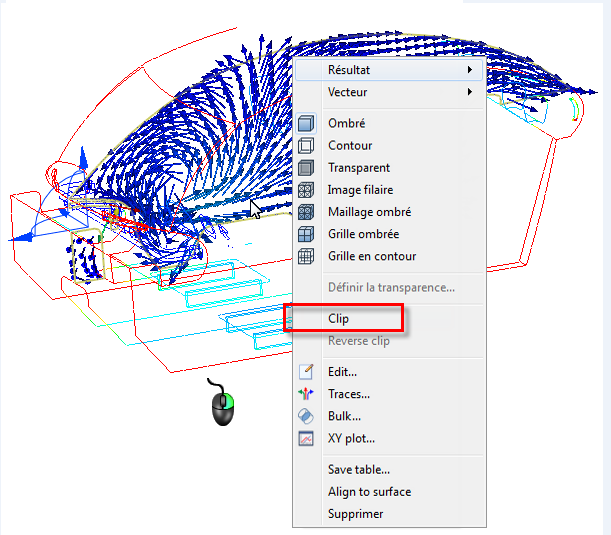
10. Cliquez sur le plan de résultats avec le bouton droit de la souris et sélectionnez Découpe.
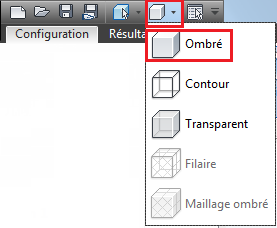
11. Sélectionnez Ombré dans la barre d'outils d'accès rapide :
Vous devriez voir ceci. Si vous voyez l'autre côté du modèle, faites-le pivoter de sorte à voir le plan de résultats, cliquez sur le plan avec le bouton droit de la souris, puis cliquez sur Inverser la découpe. 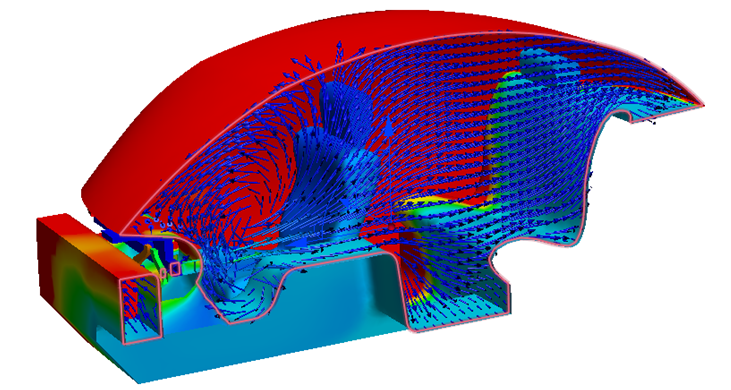
12. Cliquez sur le plan avec le bouton droit de la souris, puis désélectionnez Découpe.
13. Affichez le modèle en tant que contour en sélectionnant Contour dans la barre d'outils d'accès rapide.
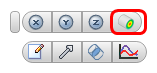
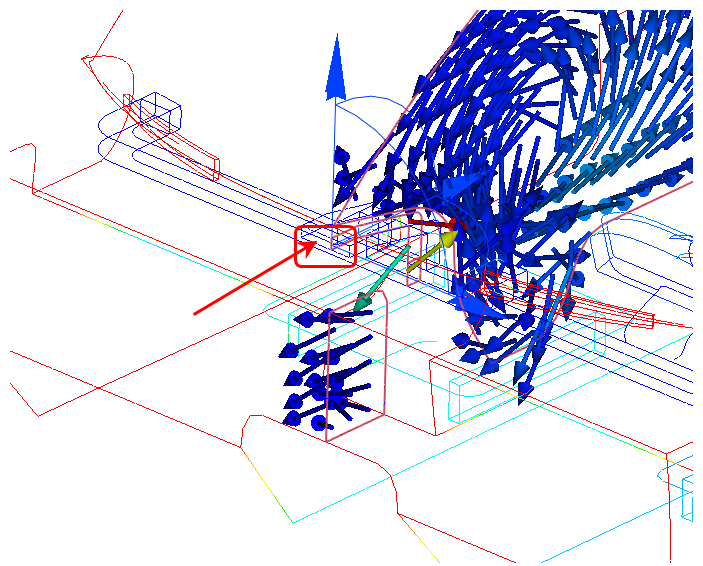
14. Pour aligner le plan de résultats sur l'entrée, cliquez avec le bouton gauche sur le plan de résultats et cliquez sur l'icône Aligner sur la surface.
15. Cliquez sur l'entrée.
16. Pour cacher les vecteurs, cliquez avec le bouton droit de la souris sur le plan de résultats et cliquez sur Vecteur. Sélectionnez Aucun dans le menu.
Données brutes
17. Cliquez sur le plan de résultats avec le bouton droit de la souris, puis sélectionnez Ombré.
18. Faites glisser l'axe normal du trièdre du plan de coupe afin de faire passer le plan par les quatre registres avant, comme indiqué :
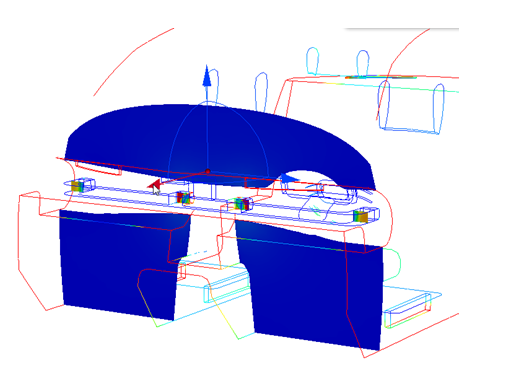
19. Pour comparer l'équilibre de flux entre les quatre registres, sélectionnez Résultats pondérés dans le panneau contextuel Plans. Sélectionnez Débit volumique Cliquez sur le champ d'unités adjacent et sélectionnez m3/h .
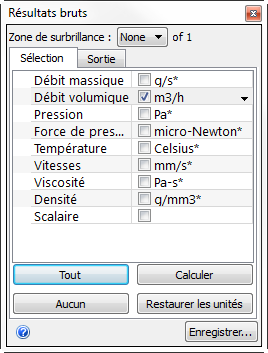
20. Cliquez sur Calculer.
21. Sélectionnez les zones souhaitées dans le menu Zone de surbrillance afin de différencier les registres.
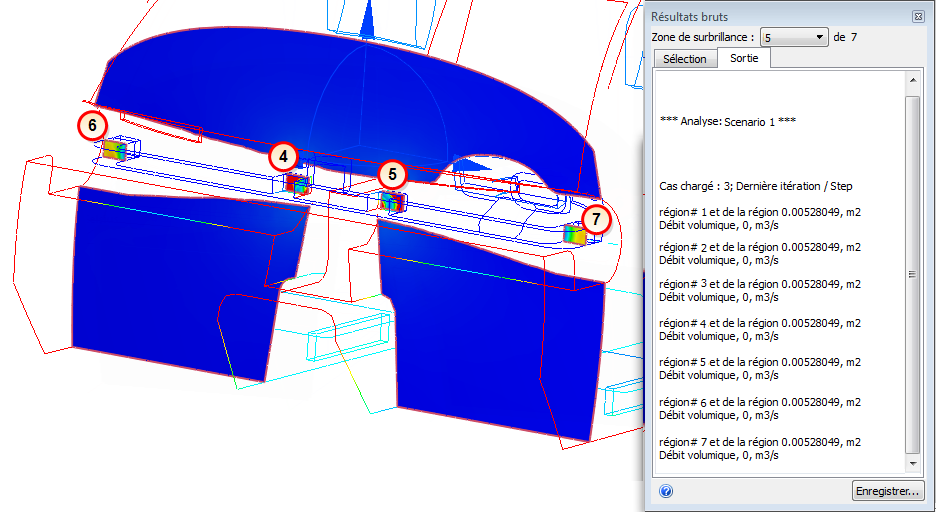
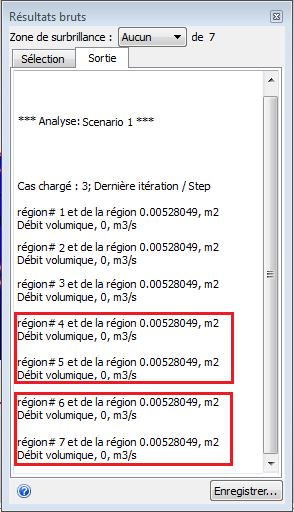
22. Observez les débits d'écoulement pour les quatre registres. Vous pouvez remarquer que les deux registres intérieurs (zones 2 et 3) fournissent chacun 20 m3/h d'air environ, tandis que les registres extérieurs (zones 6 et 7) en fournissent chacun près de 30.
23. Pour supprimer le plan de résultats existant, cliquez dans le plan avec le bouton droit de la souris et cliquez sur Supprimer.
Fin de l'exercice