Précédent : Exercice 9 | Suivant : Exercice 10
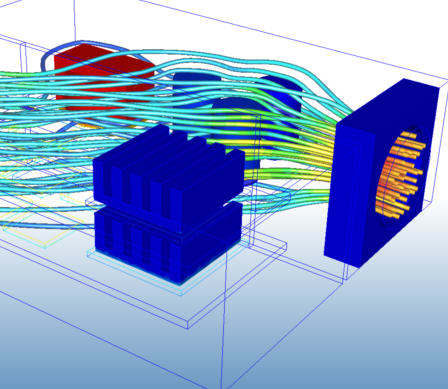
Conceptuellement, les tracés de particules sont similaires à un colorant injecté dans l'écoulement. Ils sont très utiles pour visualiser le mouvement de l'écoulement.
Pour créer des tracés de particules
- Cliquez sur Résultats (onglet) > Tâches de résultats (groupe de fonctions) > Tracés.
- Définissez le type d'origine, le motif et la densité dans le groupe de fonctions Créer un jeu. (Vous pouvez utiliser les paramètres par défaut ou modifier les paramètres dans les menus.)
- Cliquez sur Ajouter.
- Cliquez sur une surface du modèle. Selon le type d'origine, vous devrez peut-être cliquer et faire glisser, cliquer à plusieurs reprises ou simplement cliquer sur des emplacements spécifiques pour définir la valeur d'origine de la répartition.
- Pour déplacer un jeu d'origine, cliquez sur un axe du trièdre et faites-le glisser à l'emplacement souhaité dans le modèle. Faites pivoter le jeu de tracé en faisant glisser l'arc sur le trièdre.
Lorsque vous cliquez sur une surface, le point d'origine est créé sur la première surface géométrique ombrée ou sur le plan de résultats aligné avec le curseur de la souris. S'il n'existe pas de surfaces ombrées alignées avec la souris, le point d'origine est créé sur la première surface visible (qui peut être affichée sous forme de contour). Si la surface est une ouverture de flux (ou une surface entre deux régions de flux), les tracés s'étendent à partir des valeurs d'origine. Si la surface est une surface solide externe, les tracés ne sont pas dessinés à partir des valeurs d'origine. Toutefois, vous pouvez déplacer la valeur d'origine dans le champ de flux en faisant glisser un axe sur le trièdre.
Pour masquer un jeu de tracé, cliquez avec le bouton droit de la souris et choisissez Masquer le jeu de tracé. Vous pouvez également désactiver la branche Jeu de tracé dans la branche Résultats de la barre d'étude de conception.
Pour reprendre un jeu de tracé masqué, faites glisser légèrement l'axe du trièdre ou activez la branche Jeu de tracé dans la branche Résultats de la barre d'étude de conception.
Type de définition des origines
Utilisez les options du menu Type de définition des origines pour gérer l'organisation des objets d'origine. Certaines de ces options sont utiles pour créer un grand nombre d'objets d'origine ; les autres sont idéales pour créer un nombre restreint d'objets d'origine à des emplacements spécifiques.
Point
Utilisez l'option Point pour créer des points d'origine de tracé individuels sur des surfaces du modèle.
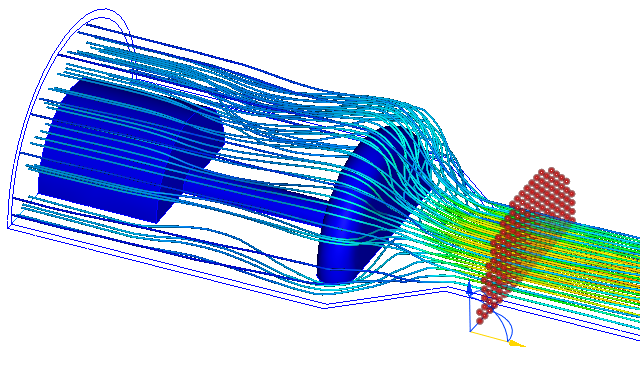
Sur l'image, vous pouvez remarquer que les points d'origine positionnés au niveau de la sortie présentent des tracés. Les points d'origine situés sur la paroi externe et la soupape ombrée n'ont pas de tracés, car ils se trouvent sur des surfaces solides, où il n'y a pas de mouvement d'écoulement.
Ligne
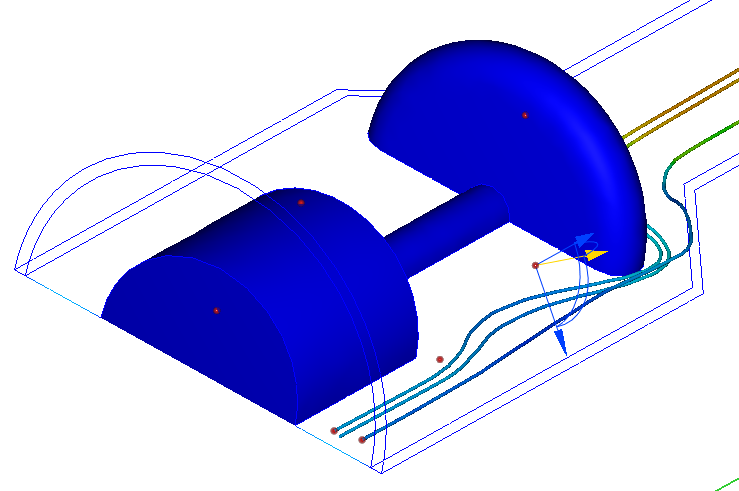
Utilisez l'option Ligne pour créer une ligne continue de points d'origine. Cliquez d'abord sur une extrémité de la ligne, étirez la ligne pour obtenir la longueur désirée, puis cliquez de nouveau pour la terminer :
Anneau
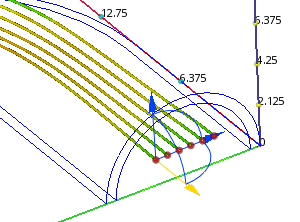
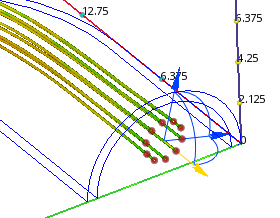
Utilisez l'option Anneau pour créer un cercle de points d'origine non rempli. Cliquez une première fois au centre du cercle et faites glisser le curseur pour obtenir le rayon souhaité, puis cliquez de nouveau pour terminer l'anneau :
Circulaire
Utilisez l'option Circulaire pour disposer les points d'origine en un rond plein. Cliquez une première fois au centre du cercle et faites glisser le curseur pour obtenir le rayon souhaité, puis cliquez de nouveau pour terminer la forme circulaire :
Rectangulaire
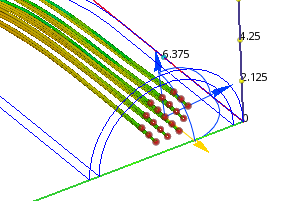
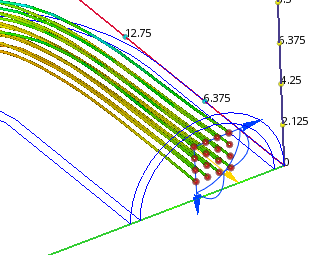
Utilisez l'option Rectangulaire pour créer une grille ordonnée. Cliquez une première fois pour définir le premier coin, faites glisser le curseur jusqu'à obtenir la largeur souhaitée, puis cliquez de nouveau. Faites glisser le curseur jusqu'à obtenir la hauteur souhaitée et cliquez une troisième fois pour terminer la forme rectangulaire :
Zone
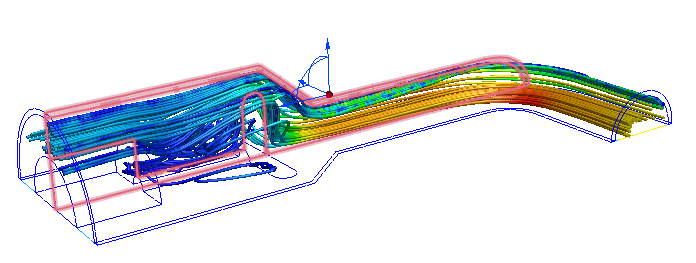
L'option Zone applique la répartition des origines du tracé directement sur le plan de géométrie ou le plan de résultats. Utilisez cette fonction pour créer une distribution uniforme des tracés sur l'ensemble du plan de résultats. Cette méthode est utile pour calculer l'Érosion.
Saisie au clavier
Entrez les coordonnées X, Y et Z exactes, en les séparant pas une virgule. (Vous ne devez pas placer les coordonnées entre crochets ou parenthèses.)
Modèle de définition des origines
Vous pouvez utiliser le modèle de définition des origines pour gérer l'espacement des points d'origine dans la grille de définition. Notez que le modèle de définition des origines ne peut pas être sélectionné pour certains types de définition des origines (comme les lignes ou les points).
Pour modifier des tracés de particules
Cliquez sur Modifier dans le groupe de fonctions Modifier un jeu pour ouvrir la boîte de dialogue Modifier un jeu de tracé. Vous pouvez utiliser cette option pour supprimer des tracés, modifier la valeur de résultat affichée ou afficher les tracés en tant que couleur unie et modifier les propriétés de tracés.
- Par défaut, les tracés sont classés dans le tableau en fonction de leur ID de tracé.
- Pour trier les tracés par ID ou temps de séjour, cliquez sur l'en-tête de colonne correspondant.
- Pour supprimer un tracé, sélectionnez-le dans la liste, puis cliquez sur Supprimer. Cliquez sur Supprimer pour supprimer tous les tracés dans le jeu.
- Pour supprimer l'intégralité d'un jeu de tracé, cliquez sur Supprimer dans le groupe de fonctions Modifier un jeu. Pour supprimer tous les tracés, développez le bouton Supprimer, puis cliquez sur Supprimer tout.
Résultats/Couleur
Vous pouvez modifier la quantité de résultats affichée en sélectionnant l'option appropriée dans le menu Résultats. Pour afficher les tracés dans une couleur uniforme, sélectionnez Solide, puis cliquez sur le sélecteur de couleurs pour changer la couleur.
Notez que vous pouvez gérer les résultats et la couleur à partir de la boîte de dialogue Modifier le jeu de tracé, en cliquant avec le bouton droit de la souris sur le jeu de tracés dans le modèle, ou en cliquant avec le bouton droit de la souris sur la branche Jeu de tracés située sous la branche Résultats de la barre Etude de conception.
Pour modifier les propriétés des tracés
Apparence
Vous pouvez gérer l'apparence du jeu de tracés à partir de la boîte de dialogue Modifier le jeu de tracé, en cliquant avec le bouton droit de la souris sur le jeu de tracés dans le modèle, ou en cliquant avec le bouton droit de la souris sur la branche Jeu de tracés située sous la branche Résultats de la barre Etude de conception.
Plage
L'option Plage permet d'indiquer si vous souhaitez dessiner des tracés complets (Plage complète) ou uniquement la longueur d'écoulement en amont (Précédent) ou en aval (Suivant) des points d'origine.
Notez que vous pouvez gérer la plage à partir de la boîte de dialogue Modifier le jeu de tracé, en cliquant avec le bouton droit de la souris sur le jeu de tracés dans le modèle, ou en cliquant avec le bouton droit de la souris sur la branche Jeu de tracés située sous la branche Résultats de la barre Etude de conception.
Largeur de tracé
Le paramètre Largeur permet de contrôler la taille du tracé. L'augmentation de la largeur pour les cylindres, les sphères et les points accroît le diamètre. L'augmentation de la largeur pour les lignes leur donne l'apparence de rubans.
Pas
Le paramètre Pas max permet de contrôler la longueur du tracé. La valeur par défaut (5000) convient à la grande majorité des tracés. Augmentez cette valeur pour les modèles à maillage très fin si les tracés s'arrêtent à mi-chemin dans le modèle.
Masse
Par défaut, les tracés des particules n'ont pas de masse et leur mouvement est uniquement influencé par l'écoulement. Pour que le comportement des tracés s'approche davantage de celui d'une substance physique au sein d'un système d'écoulement, activez l'option Masse.
Projection de points d'origine de tracés
Les commandes du groupe de fonctions Valeurs de départ du projet permettent de positionner des tracés sur des surfaces spécifiques ou sur un plan de départ. Ces commandes sont utiles pour placer des tracés à des emplacements spécifiques ou juste à l'extérieur du modèle, afin de visualiser l'écoulement à proximité des objets solides.
Jusqu'à la surface ombrée
Cette option est utile pour concentrer les tracés juste à l'extérieur d'un solide. Elle est idéale pour les études aérodynamique ou les simulations de confort humain dans lesquelles l'écoulement à proximité immédiate de la forme solide est particulièrement important. Pour projeter des points d'origine sur une surface donnée :
- Créez un jeu de tracés à proximité de l'objet qui vous intéresse. Il est conseillé de répartir les points d'origine selon une disposition qui dépasse la taille de l'objet. Vous devrez peut-être créer la grille d'origine loin du solide, puis la déplacer (à l'aide du trièdre des axes) à proximité de l'objet.
- Etant donné que cette commande projette les tracés dans la direction négative de l'axe jaune à partir des points d'origine, vous devez vous assurez que l'orientation est correcte en faisant pivoter le trièdre des axes si nécessaire.
- Ombrez l'objet (pour cela, vous pouvez accéder à la branche Composants de la barre Etude de conception en cliquant sur le composant avec le bouton droit de la souris et en sélectionnant Ombré. Assurez-vous que l'option Tracés est sélectionnée dans le groupe de fonctions Tâches de résultats après que vous avez ombré le composant).
- Cliquez sur Jusqu'à la surface ombrée dans le groupe de fonctions Valeurs de départ du projet. Les points d'origine sont alors projetés sur la première surface ombrée rencontrée dans la direction négative de l'axe jaune du trièdre.
- Pour visualiser l'écoulement à proximité immédiate de la surface, écartez légèrement le trièdre du composant solide :
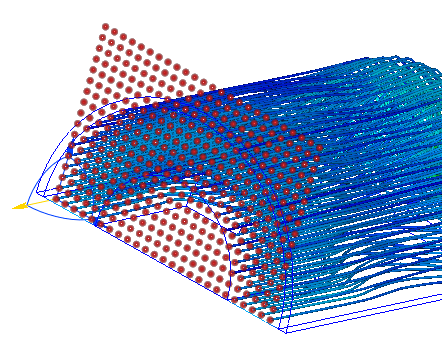
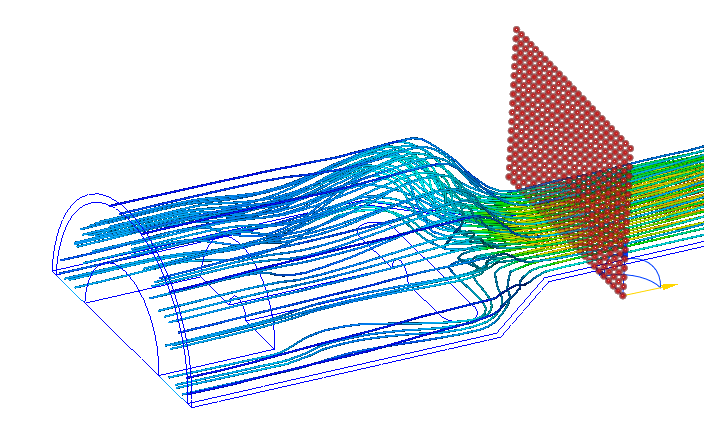
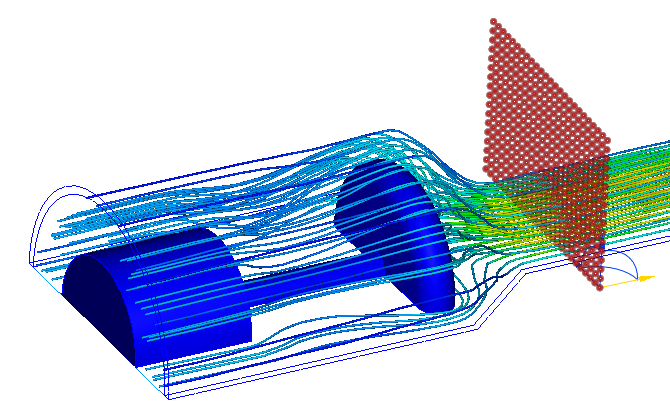
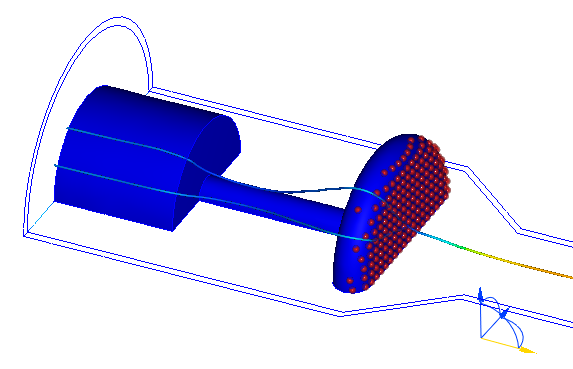
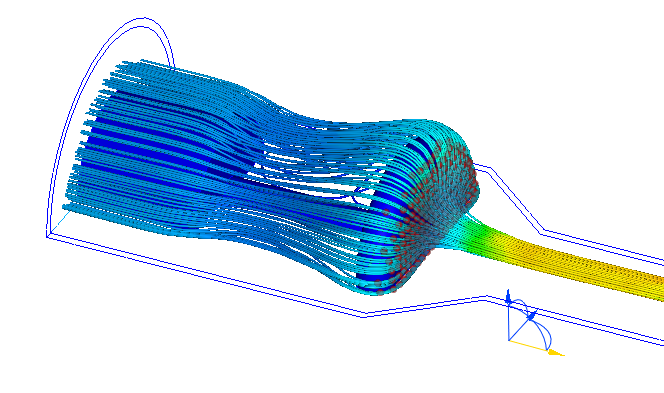
Si aucun tracé ne peut être projeté sur une surface, la répartition des tracés reste inchangée.
Jusqu'au plan de départ
Pour projeter des points d'origine de tracé répartis sur une surface courbe vers un plan, cliquez sur Jusqu'au plan de départ. Cette option déplace les points d'origine vers le plan défini par les deux axes bleus du trièdre.