Précédent : Chapitre 18 | Suivant : Chapitre 19
Cet exercice va vous apprendre à utiliser les iso-surfaces afin de visualiser les caractéristiques de l'écoulement en 3D.
1. Cliquez sur Iso-surfaces sur l'onglet Résultats.

2. Réinitialisez la plage des légendes.
- Cliquez avec le bouton droit de la souris sur la légende et sélectionnez Options .
- Cliquez sur Restaurer dans la section Spécifié par l'utilisateur de la boîte de dialogue.
- Fermez la boîte de dialogue Options de légende.
3. Cliquez avec le bouton droit de la souris à l'extérieur du modèle et sélectionnez Ajouter une iso-surface. (Vous pouvez aussi cliquer sur Ajouter dans le panneau contextuel Iso-surfaces.)
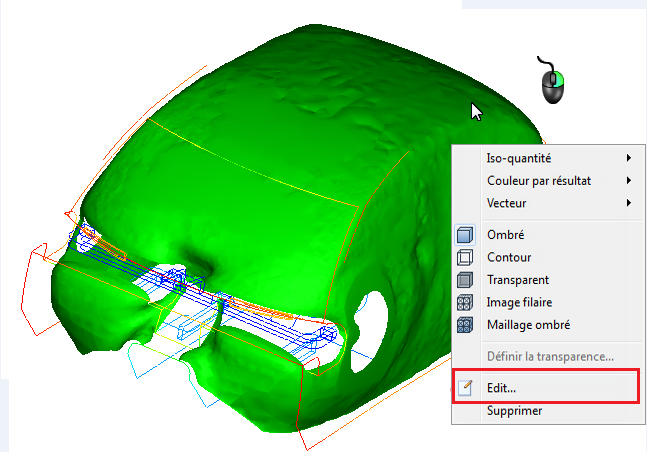
4. Cliquez avec le bouton droit de la souris sur l'iso-surface et sélectionnez Modifier.
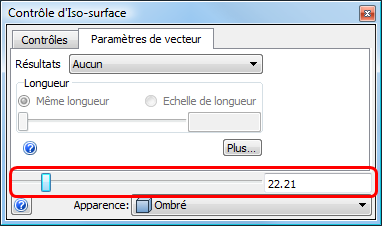
5. Faites glisser la barre du curseur afin de modifier la valeur de température de l'iso-surface.
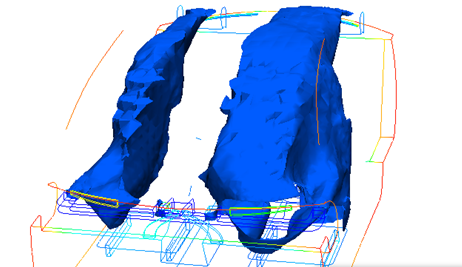
- Faites-la glisser vers la gauche afin d'identifier les zones où la température est inférieure :
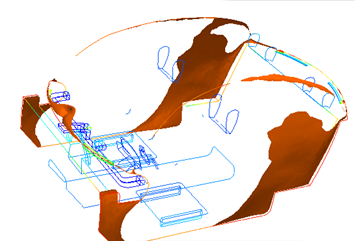
- Faites-la glisser vers la droite pour voir les emplacements où la température est plus élevée :
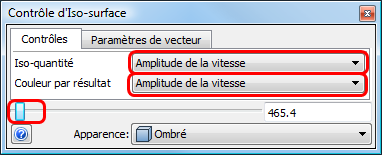
6. Réglez Iso-quantité et Couleur par résultat sur Amplitude de la vitesse. Faites glisser le curseur vers la gauche jusqu'à ce que les jets d'écoulement provenant des registres avant soient visibles.
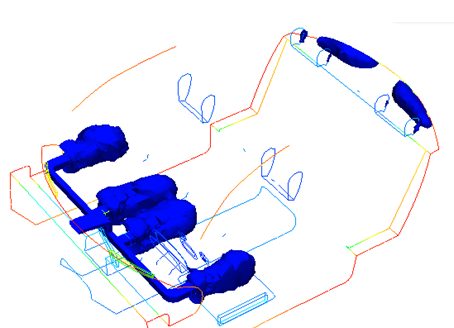
7. Passez la Couleur par résultat à Température.
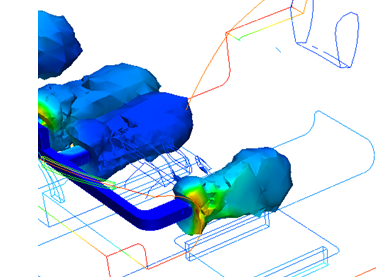
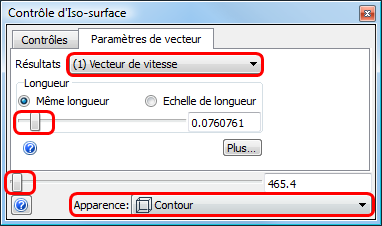
8. Cliquez sur l'onglet Paramètres de vecteur. Sélectionnez Vecteur de vitesse dans le menu Résultats . Réglez le paramètre Apparence sur Contour . Faites glisser les curseurs Longueur et Valeur afin de visualiser l'écoulement dans l'habitacle.
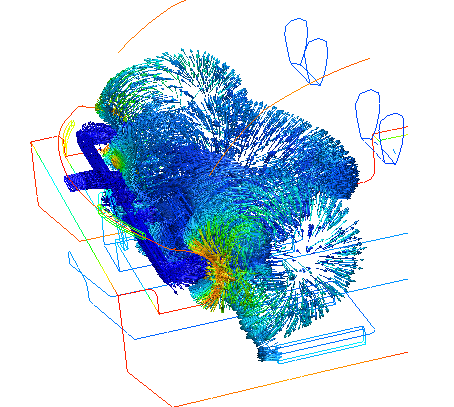
9. Pour supprimer l'Iso-surface, cliquez dessus avec le bouton droit de la souris et sélectionnez Supprimer.
Fin de l'exercice