Pour utiliser Autodesk® CFD afin de simuler la ventilation HVAC, il est nécessaire de définir les éléments de la structure et l'air intérieur, même si nous ne "construisons" généralement pas l'air en tant qu'élément d'un modèle CAO ou BIM. Dans cette étape, nous allons définir que le grand espace vide à l'intérieur du hall d'exposition sera de l'air.
Par défaut, vous ne pouvez pas voir la pièce air. Elle est bloquée par le mur.
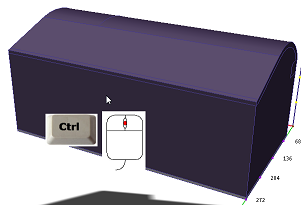
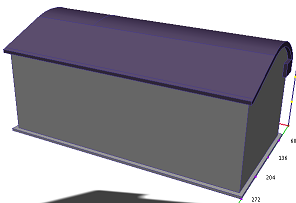
1. Pour voir l'air, masquez le mur en maintenant la touche Ctrl enfoncée tout en cliquant dessus avec le bouton du milieu de la souris :
|
|
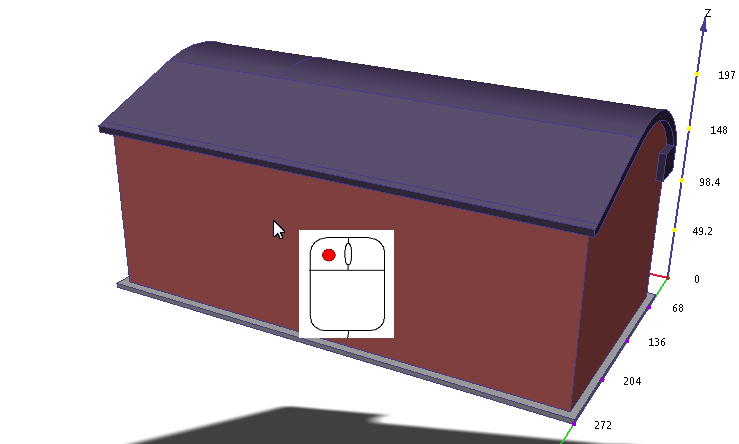
2. Sélectionnez la pièce d'air en cliquant dessus avec le bouton gauche de la souris :
Cliquez sur Modifier dans le panneau contextuel Matériaux :
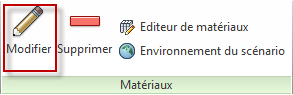
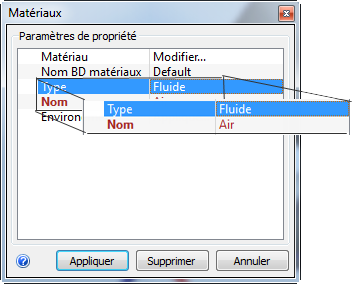
4. Dans la boîte de dialogue d'édition rapide de matériaux, vérifiez que le Type est défini sur Fluideet le Nom sur Air.
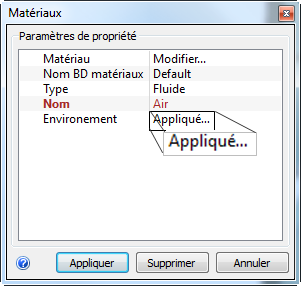
5. Dans la colonne Environnement, cliquez sur Appliqué...
6. Dans la boîte de dialogue Environnement, cliquez sur Variable
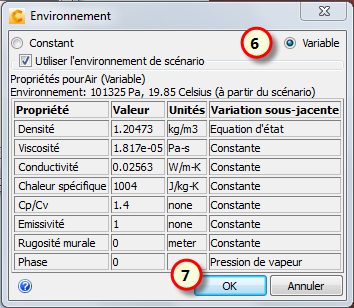
7.Cliquez sur OK .
8. Cliquez sur Appliquer dans la boîte de dialogue d'édition rapide Matériaux.
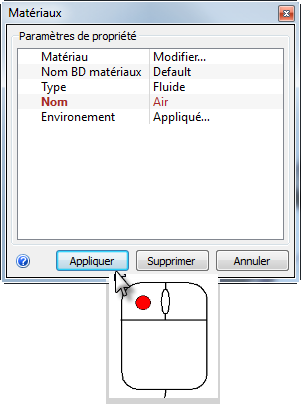
A quoi cela devrait ressembler ...
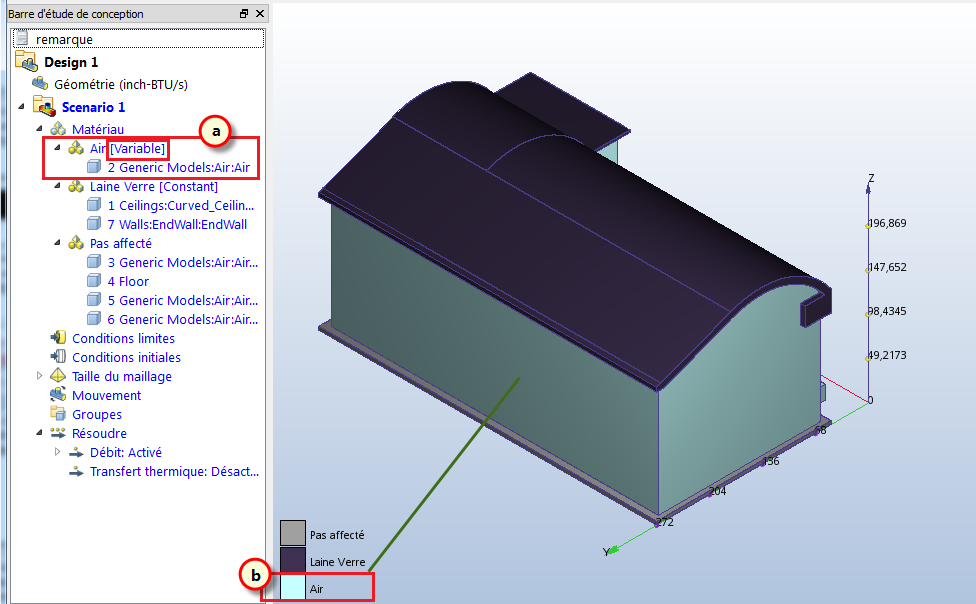
9. Pour vérifier que le matériau Air est affecté correctement, vérifiez la barre Etude de conception et la couleur de la pièce :
- Dans la barre Etude de conception, vérifiez le paramètre de matériau de l'élément Air. (Assurez-vous que le mot variable suit le nom de matériau Air.)
- b. L'élément Air doit être de couleur bleue afin de correspondre à la couleur Air dans la légende.