Au cours de cette étape, nous allons regrouper les volumes dans un groupe d’élément CAO. Les groupes d'entités de CAO nous permettent de fait d'affecter des paramètres directement au modèle de CAO. Dans une étape ultérieure, nous allons associer ce groupe à un matériau Autodesk® CFD.
Etape 1 : Démarrer l'application de CAO et ouvrir le modèle
Ouvrez l'assemblage manifold (tubulure) qui se trouve dans ce dossier :
Users\Public\Public Documents\Autodesk\CFD 2017\Tutorials\<CAO>\automation-study
Remarque :
- <CAO> représente ici Inventor, SolidWorks ou PTC Creo.
Etape 2 : Créer les groupes d'entités de CAO
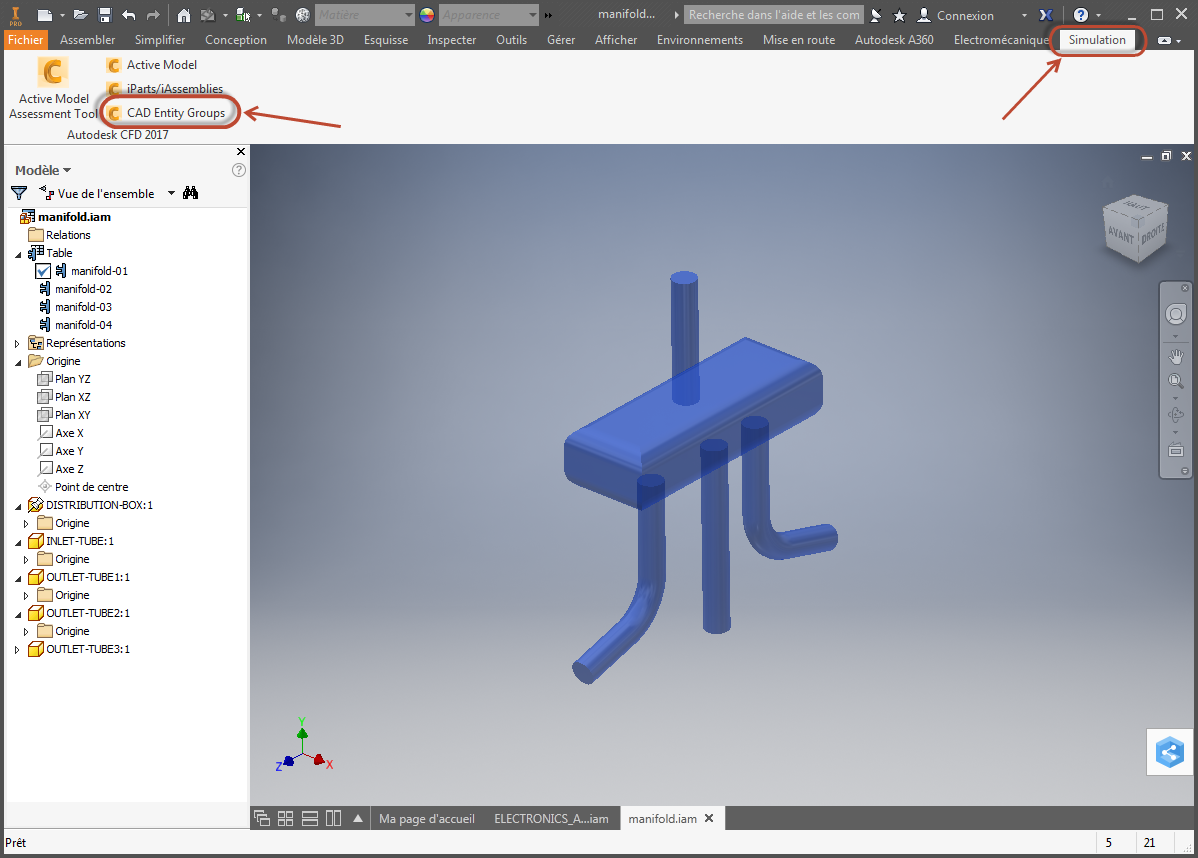
Cliquez sur la commande Groupes d'entités de CAO.
Par exemple, si vous effectuez le lancement dans Autodesk® Inventor, cliquez sur Simulation et sur Groupes d'entités de CAO:
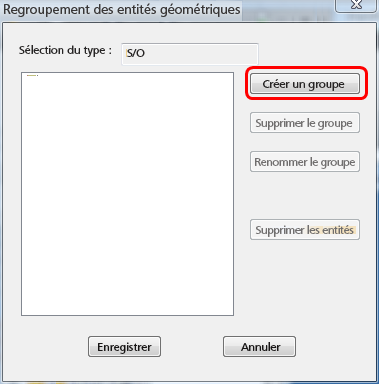
Cliquez sur Créer un groupe.
Sélectionnez Volumes . Entrer "Air" comme nom du groupe.
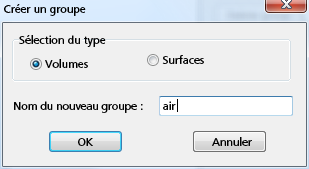
Cliquez sur OK .
SolidWorks seulement : à partir de la barre d'outils Filtre de sélection, sélectionnez l'icône Filtrer les corps solides. (Si la barre d'outils Filtre de sélection n'est pas visible, appuyez sur F5.)
Cliquez sur le groupe air et sélectionnez les cinq pièces dans le modèle.
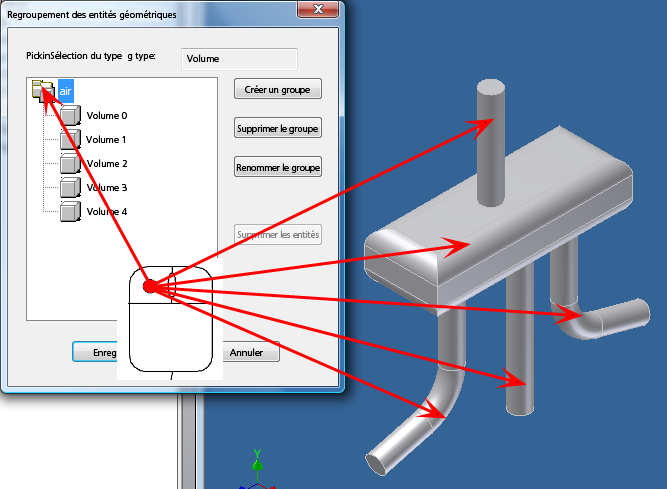
Cliquez sur Save (Enregistrer).
Pour en savoir plus sur les groupes d'entités CAO...